 YCC365 Plus 文档
添加设备
注册账号并将摄像机连接到您的网络
注册账号
- 首次使用本应用时,您需要使用电子邮箱注册账号。点击 "注册" 并设置密码。
- 如果忘记密码,可以重置——只需在登录页面点击 "忘记密码"。
- 密码长度应至少为 6 个字符,且不超过 26 个字符,并由字母和数字组合而成。
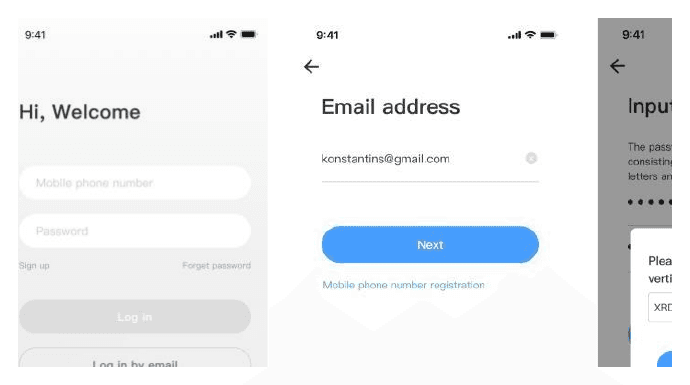
部分地区仅支持手机号码注册,其他地区请使用电子邮箱注册。
连接摄像机
本产品的部分摄像机仅支持 2.4GHz Wi-Fi 频段。在添加摄像机前,请先确认您的设备是否支持 5GHz Wi-Fi 频段,并选择对应的 Wi-Fi 频段。
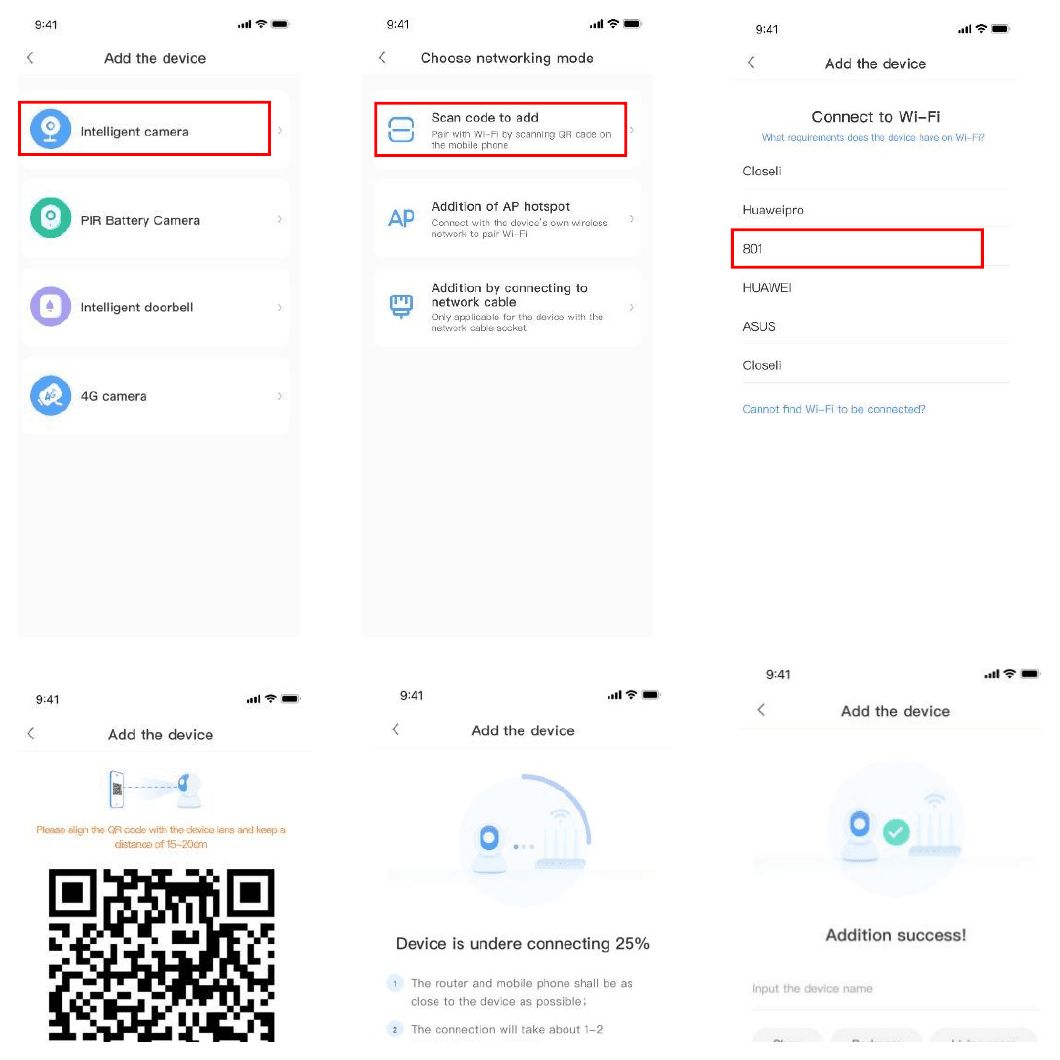
扫码添加
将手机连接到 Wi-Fi
请将您的手机连接到 Wi-Fi。
输入 Wi-Fi 密码
选择您自己的 Wi-Fi 并输入该 Wi-Fi 的密码。
用摄像机扫描二维码
获取二维码,当摄像机语音提示:"请用 AP 热点或扫码方式配置摄像机" 时,将摄像机镜头对准手机上的二维码(让二维码与摄像机镜头保持 10–20cm 的距离对齐)。扫描成功并听到提示音后,点击 "已听到提示音或指示灯亮起"。请让摄像机靠近路由器,连接过程约需 1–2 minutes,之后您将听到 "欢迎使用云摄像机"。
AP 热点添加
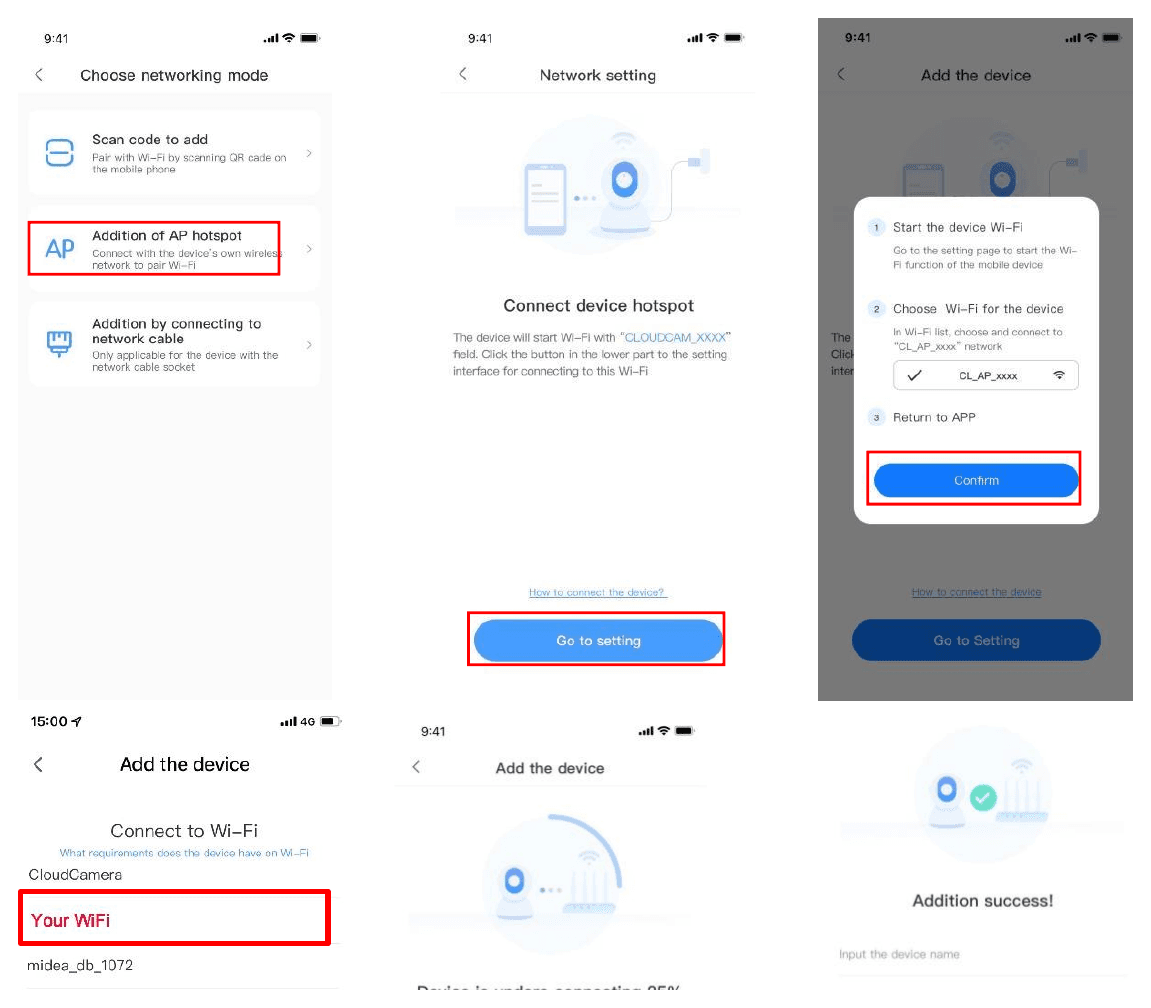
打开添加页面
点击应用首页右上角的按钮。
选择 AP 热点
在智能摄像机中选择 "AP 热点添加",给摄像机接通电源,耐心等待设备指示灯闪烁或语音提示:"请用 AP 热点或扫码方式配置摄像机"。完成后点击 下一步。
必要时重置设备
如果没有看到任何提示,请尝试重置您的设备。找到重置按钮,长按至少 5s,待提示后再点击下一步。
连接到 CLOUDCAM 热点
转到 Wi-Fi 列表,选择以 "CLOUDCAM_XXXX" 为前缀的 Wi-Fi。连接成功后返回 APP。
选择您的 Wi-Fi
设备连接成功后点击下一步,选择您自己的 Wi-Fi,输入该 Wi-Fi 密码并点击确认。添加成功后,您将听到 "欢迎使用云摄像机"。
网线连接添加
仅支持带 LAN 接口的设备。
打开添加页面
点击应用首页右上角的按钮。
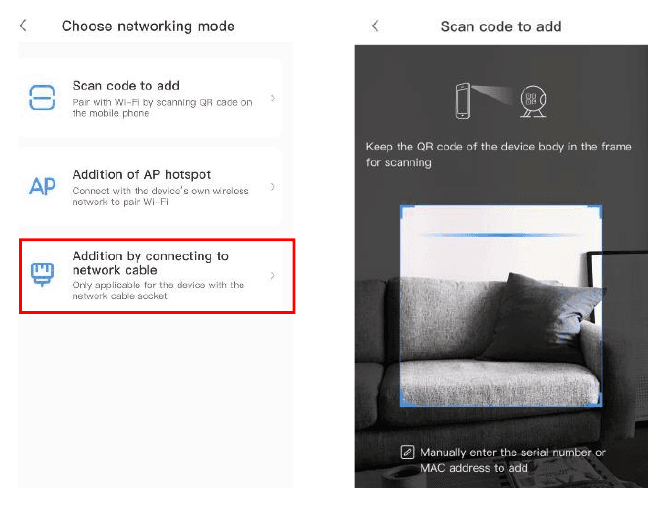
选择网线连接方式
选择设备类型为智能摄像机,然后选择网线连接添加。
连接网线并扫描设备二维码
给摄像机接通电源。将设备网口连接到网线。扫描设备机身上的二维码:将设备机身上的二维码放入框内进行扫描。
等待连接
请耐心等待,连接过程约需 1–2 minutes,之后您将听到 "欢迎使用摄像机"。
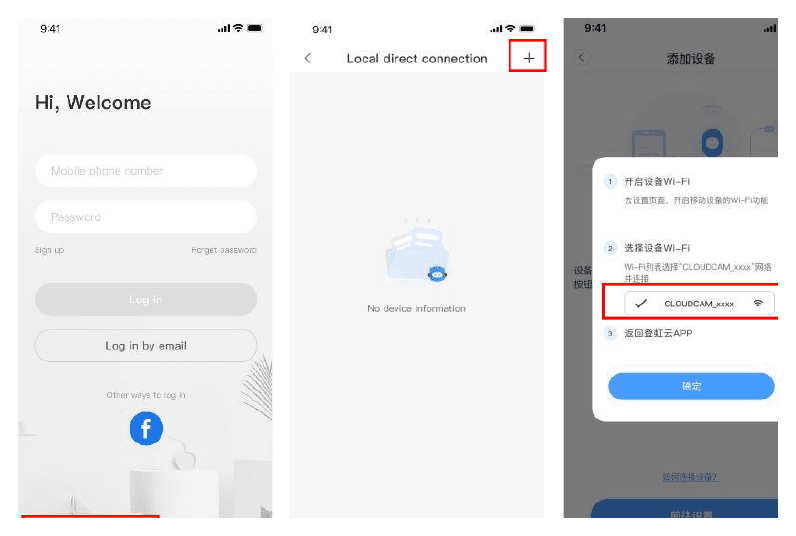
AP 直连模式(特殊)
使用本地登录
打开 YCC365plus 应用进入登录界面,然后点击 "本地登录"。
打开添加页面
点击应用首页右上角的 "+" 按钮。
选择 AP 联网设备预览
点击 "AP 联网设备预览",然后点击 "下一步"。
连接到 CLOUDCAM 网络
进入设置网络,将您的手机连接到 "CLOUDCAM_XXXX" 网络。
确认网络设置
在网络设置中,设置已与本设备连接的 Wi-Fi,然后点击 "下一步"。
输入凭据
输入用户名:admin,密码:12345。点击 "下一步",即可预览画面。