 YCC365 Plus 文件
新增裝置
註冊帳號並將攝影機連線至您的網路
註冊帳號
- 首次使用本應用程式時,您需要使用電子郵件註冊帳號。點選 「註冊」 並設定密碼。
- 若忘記密碼,您可以重設密碼 — 只要在登入頁面點選 「忘記密碼」 即可。
- 密碼長度至少為 6 個字元、不超過 26 個字元,且須為英文字母與數字的組合。
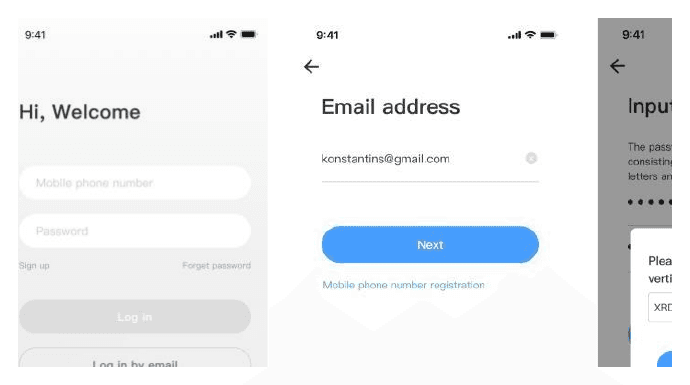
部分地區僅支援以手機號碼註冊。其他地區請使用電子郵件註冊。
連線攝影機
本產品的部分攝影機僅支援 2.4GHz Wi-Fi 頻段。新增攝影機前,請先確認您的裝置是否支援 5GHz Wi-Fi 頻段,並選擇對應的 Wi-Fi 頻段。
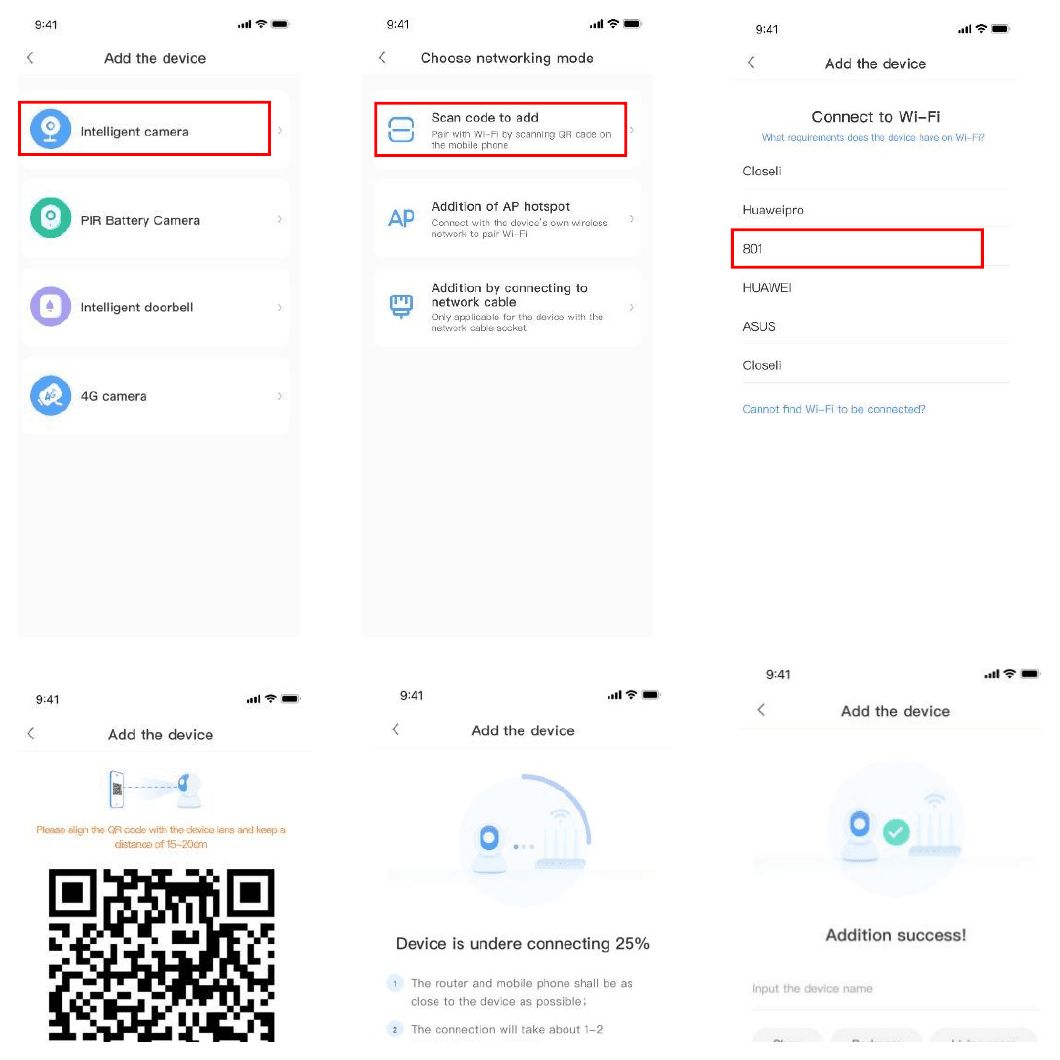
掃描 QR code 新增
將手機連線至 Wi-Fi
請讓您的手機連線至 Wi-Fi。
輸入您的 Wi-Fi 密碼
選擇您自己的 Wi-Fi,並輸入該 Wi-Fi 的密碼。
用攝影機掃描 QR code
取得 QR code,當攝影機語音提示:「請以 AP 熱點或掃描方式設定攝影機」 時,將攝影機鏡頭對準手機上的 QR code(讓 QR code 與攝影機鏡頭相距約 10–20cm 對齊)。成功掃描後聽到「嗶」聲時,點選 「我聽到提示音或指示燈亮起」。請讓攝影機靠近路由器,連線過程約需 1–2 minutes,完成後您會聽到 「歡迎使用雲端攝影機」。
新增 AP 熱點
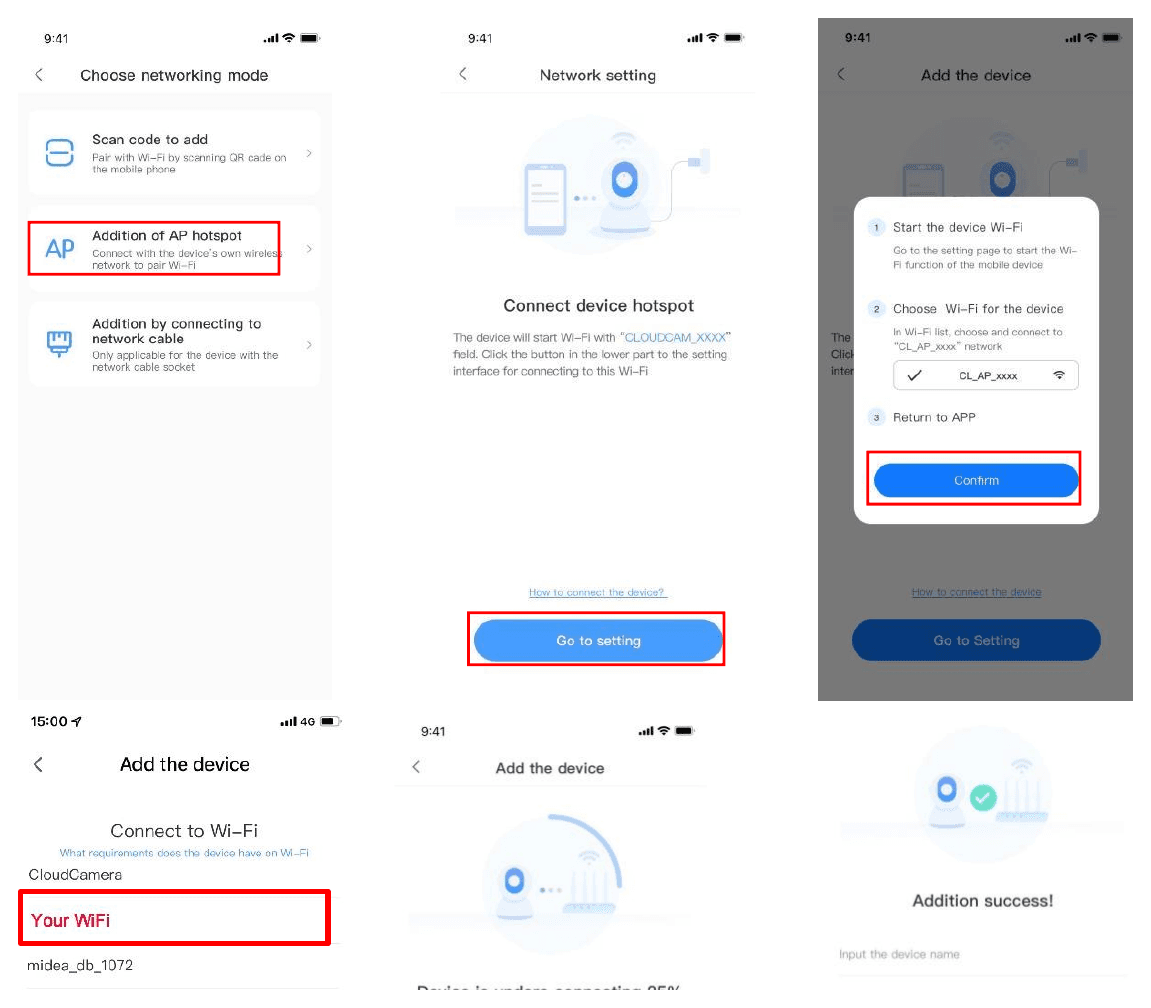
開啟新增頁面
點選應用程式首頁右上角的按鈕。
選擇 AP 熱點
在智慧攝影機中選擇 「新增 AP 熱點」,接上攝影機電源,耐心等待裝置指示燈閃爍或聽到提示音:「請以 AP 熱點或掃描方式設定攝影機」。完成後點選 下一步。
必要時重設裝置
若未看到任何提示,請嘗試重設您的裝置。找到重設按鈕,長按至少 5s,待出現提示後再點選下一步。
連線至 CLOUDCAM 熱點
切換至 Wi-Fi 清單,選擇以 「CLOUDCAM_XXXX」 為開頭的 Wi-Fi。連線成功後返回 APP。
選擇您的 Wi-Fi
裝置連線成功後點選下一步,選擇您自己的 Wi-Fi,輸入該 Wi-Fi 密碼並點選確認。新增成功後,您會聽到 「歡迎使用雲端攝影機」。
透過網路線連接新增
僅支援具備 LAN 連接埠的裝置。
開啟新增頁面
點選應用程式首頁右上角的按鈕。
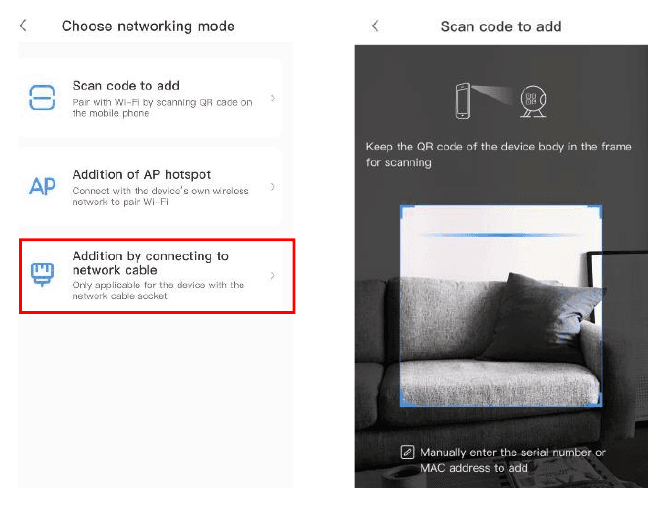
選擇網路線方式
選擇裝置類型「智慧攝影機」,接著選擇透過連接網路線新增。
接上網路線並掃描裝置 QR code
接上攝影機電源。將裝置網路埠以網路線連接。掃描裝置機身上的 QR code:將裝置機身上的 QR code 對準框內進行掃描。
等待連線
請耐心等待,連線過程約需 1–2 minutes,完成後您會聽到 「歡迎使用攝影機」。
AP 直連模式(特殊)
使用本機登入
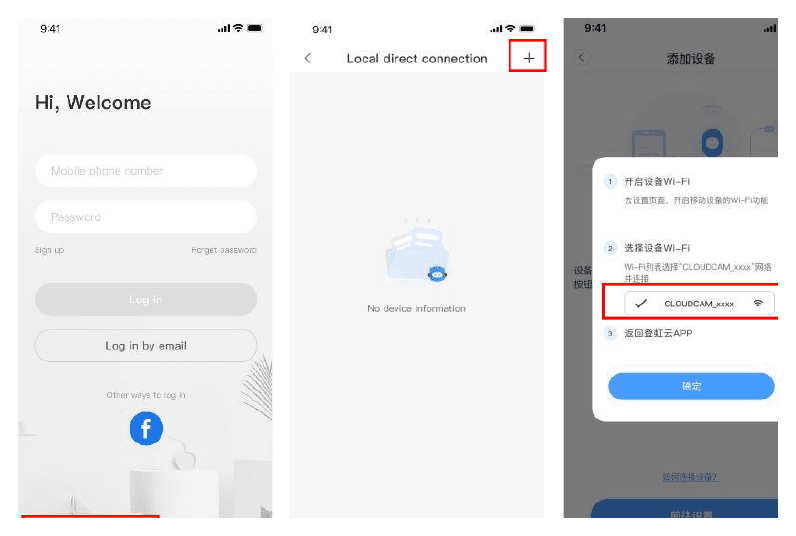
開啟 YCC365plus 應用程式進入登入畫面,然後點選 「本機登入」。
開啟新增頁面
點選應用程式首頁右上角的 「+」 按鈕。
選擇 AP 連網裝置預覽
點選 「AP 連網裝置預覽」,再點選 「下一步」。
連線至 CLOUDCAM 網路
前往「設定網路」,將您的手機連線至 「CLOUDCAM_XXXX」 網路。
確認網路設定
在網路設定中,設定已與本裝置連線的 Wi-Fi,並點選 「下一步」。
輸入登入憑證
輸入使用者名稱:admin、密碼:12345。點選 「下一步」,即可預覽畫面。