 Tài liệu YCC365 Plus
Thêm thiết bị
Đăng ký tài khoản và kết nối camera vào mạng của bạn
Đăng ký tài khoản
- Khi sử dụng ứng dụng này lần đầu tiên, bạn cần dùng email để đăng ký một tài khoản. Nhấn "Đăng ký" và đặt mật khẩu.
- Nếu quên mật khẩu, bạn có thể đặt lại — chỉ cần nhấn "Quên mật khẩu" trên trang đăng nhập.
- Mật khẩu phải có ít nhất 6 ký tự và không quá 26 ký tự, đồng thời phải là sự kết hợp giữa chữ cái và số.
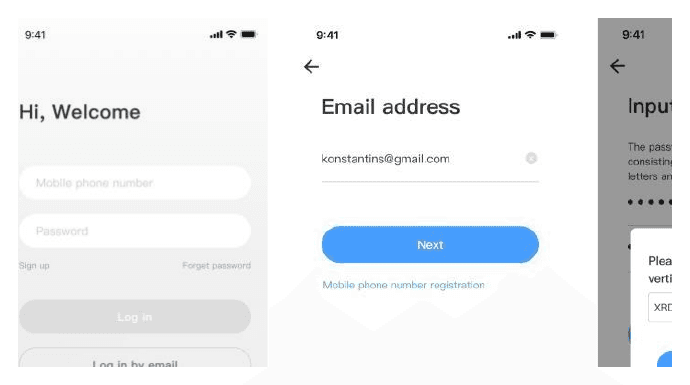
Một số khu vực chỉ hỗ trợ đăng ký bằng số điện thoại di động. Tại các khu vực khác, vui lòng dùng email để đăng ký.
Kết nối camera
Một số camera của sản phẩm này chỉ hỗ trợ tần số Wi-Fi 2.4GHz. Vui lòng kiểm tra xem thiết bị của bạn có hỗ trợ tần số Wi-Fi 5GHz hay không trước khi thêm camera, và chọn tần số Wi-Fi tương ứng.
Thêm bằng cách quét mã
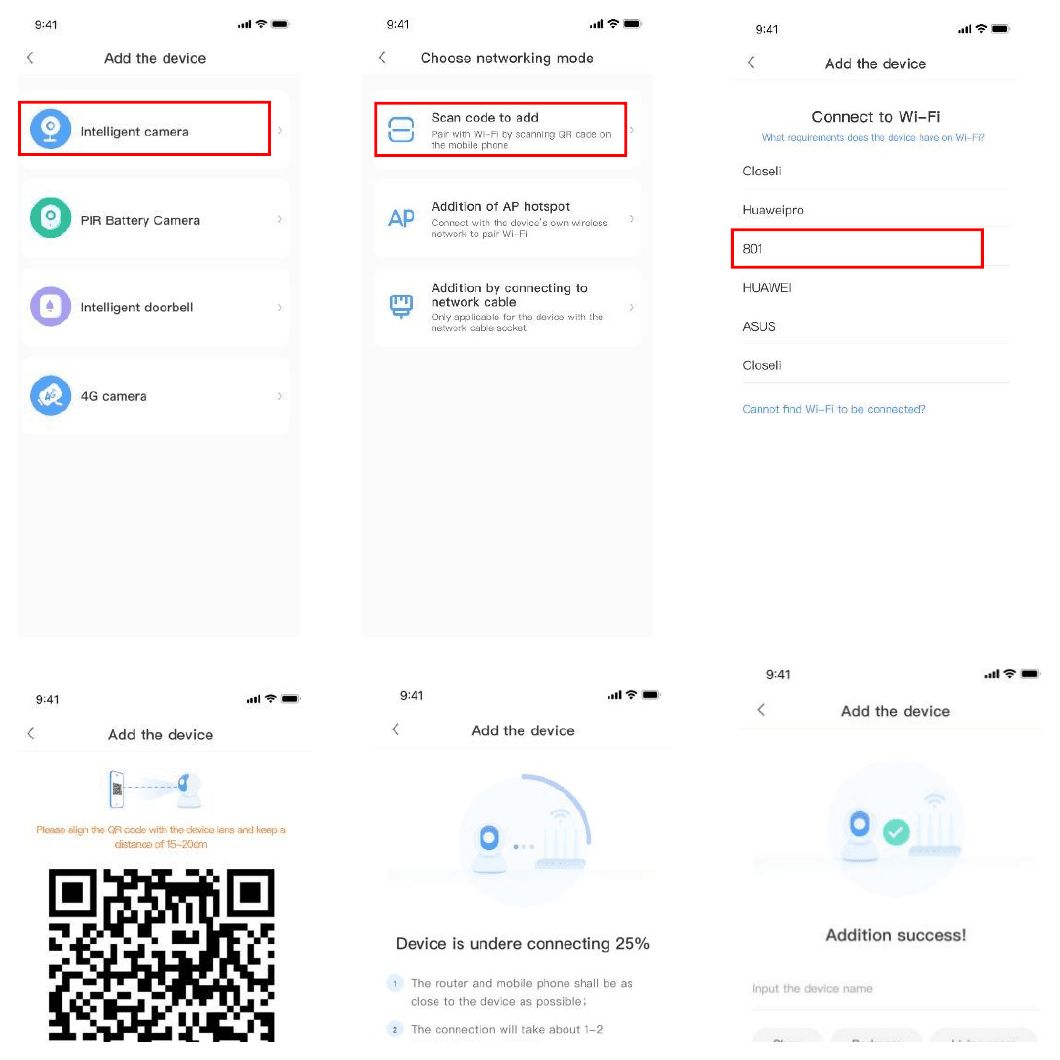
Kết nối điện thoại với Wi-Fi
Vui lòng kết nối điện thoại của bạn với mạng Wi-Fi.
Nhập mật khẩu Wi-Fi
Chọn mạng Wi-Fi của bạn và nhập mật khẩu Wi-Fi.
Quét mã QR bằng camera
Lấy mã QR, và khi camera phát ra thông báo: "Vui lòng cấu hình camera bằng điểm phát sóng AP hoặc quét mã", hướng ống kính camera về phía mã QR trên điện thoại (canh mã QR thẳng với ống kính camera ở khoảng cách 10–20cm). Nhấn "Bạn nghe thấy tiếng bíp hoặc đèn báo sáng" khi nghe tiếng bíp báo quét thành công. Giữ camera gần bộ định tuyến; quá trình kết nối mất khoảng 1–2 minutes, sau đó bạn sẽ nghe thấy "chào mừng đến với camera đám mây".
Thêm qua điểm phát sóng AP
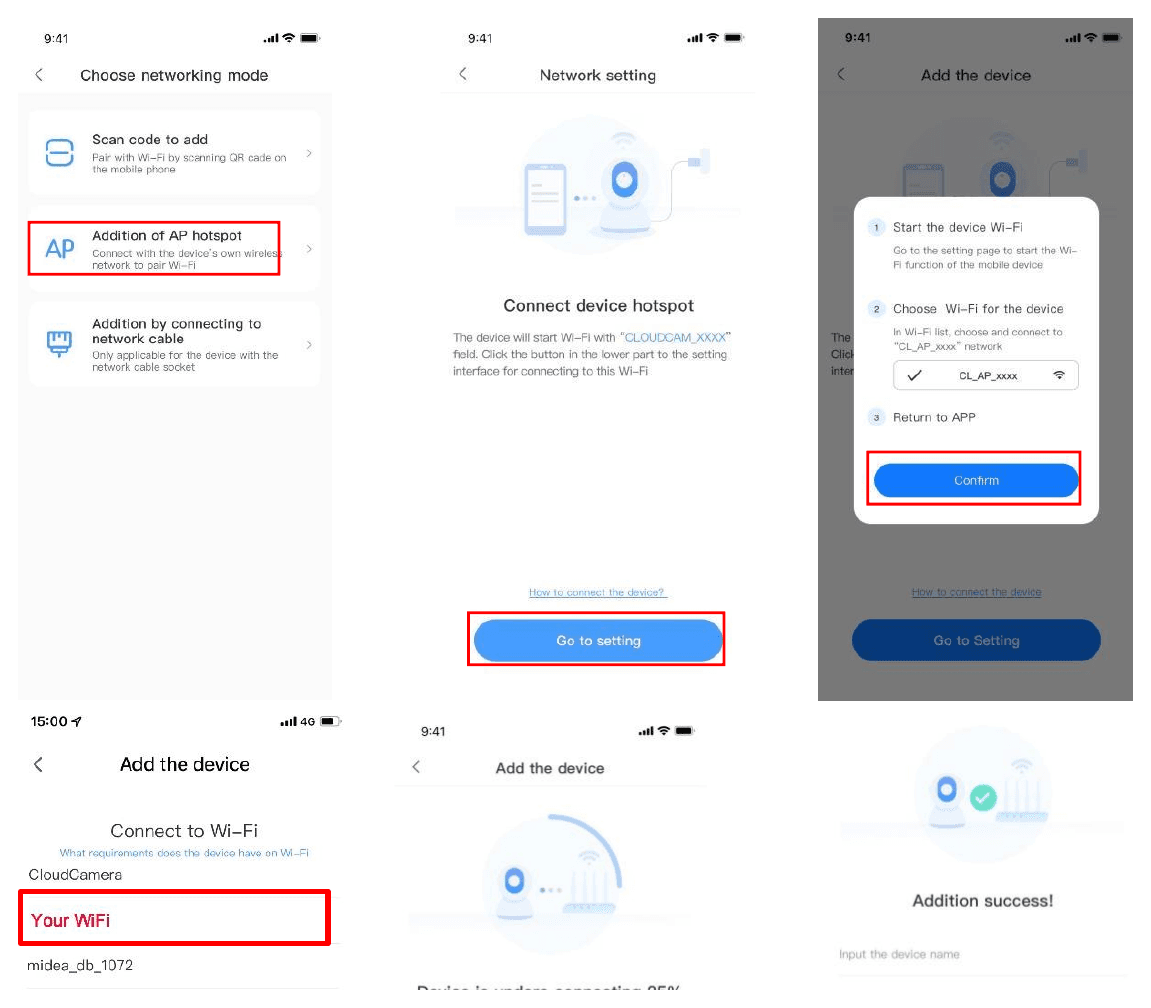
Mở trang thêm thiết bị
Nhấn nút ở góc trên bên phải trên trang chủ của ứng dụng.
Chọn điểm phát sóng AP
Chọn "Thêm qua điểm phát sóng AP" trong mục Camera thông minh, cắm nguồn cho camera, và kiên nhẫn chờ đèn thiết bị nhấp nháy hoặc nghe thông báo: "vui lòng cấu hình camera bằng điểm phát sóng AP hoặc quét mã". Nhấn Tiếp theo khi hoàn tất.
Đặt lại thiết bị nếu cần
Nếu bạn không thấy bất kỳ chỉ dẫn nào, hãy thử đặt lại thiết bị. Tìm nút đặt lại, nhấn giữ ít nhất 5s, sau đó nhấn tiếp theo khi nhận được thông báo.
Kết nối với điểm phát sóng CLOUDCAM
Chuyển sang danh sách Wi-Fi và chọn mạng Wi-Fi có tiền tố "CLOUDCAM_XXXX". Kết nối với mạng đó và quay lại APP sau khi kết nối thành công.
Chọn mạng Wi-Fi của bạn
Sau khi kết nối thiết bị thành công, nhấn tiếp theo, chọn mạng Wi-Fi của riêng bạn, nhập mật khẩu Wi-Fi và nhấn xác nhận. Việc thêm thành công, sau đó bạn sẽ nghe thấy "chào mừng đến với camera đám mây".
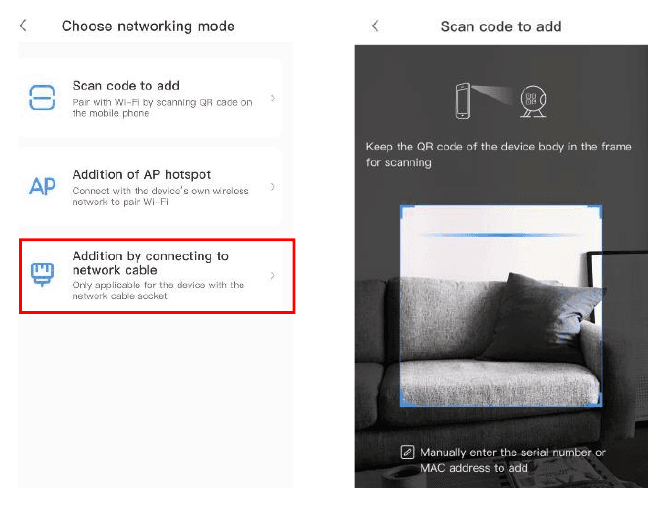
Thêm bằng cách kết nối cáp mạng
Chỉ hỗ trợ đối với các thiết bị có cổng LAN.
Mở trang thêm thiết bị
Nhấn nút ở góc trên bên phải trên trang chủ của ứng dụng.
Chọn phương thức cáp mạng
Chọn loại thiết bị Camera thông minh, sau đó chọn thêm bằng cách kết nối cáp mạng.
Kết nối cáp và quét mã QR của thiết bị
Cắm nguồn cho camera. Cổng mạng của thiết bị được kết nối với cáp mạng. Quét mã QR trên thân thiết bị: đưa mã QR trên thân thiết bị vào trong khung và quét.
Chờ kết nối
Vui lòng kiên nhẫn chờ; quá trình kết nối mất khoảng 1–2 minutes, sau đó bạn sẽ nghe thấy "chào mừng đến với camera".
Chế độ AP Direct (đặc biệt)
Sử dụng đăng nhập cục bộ
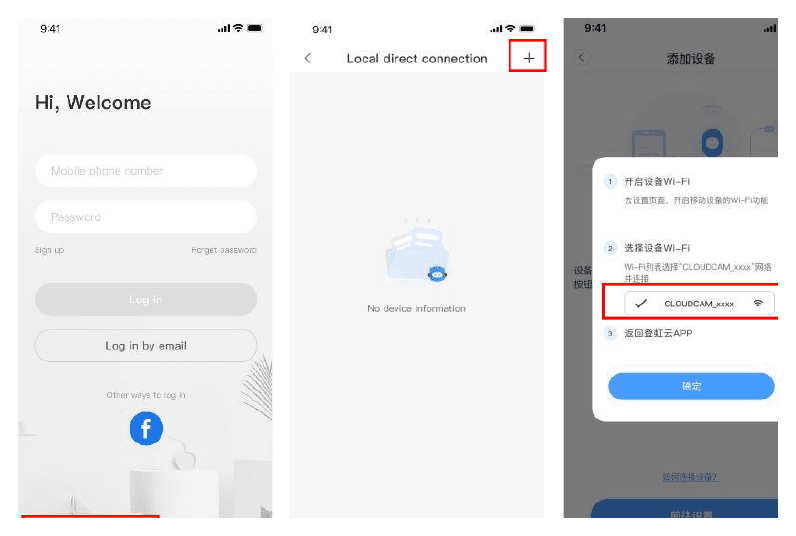
Mở ứng dụng YCC365plus để vào giao diện đăng nhập, sau đó nhấn "Đăng nhập cục bộ".
Mở trang thêm thiết bị
Nhấn nút "+" ở góc trên bên phải trên trang chủ của ứng dụng.
Chọn xem trước thiết bị mạng AP
Nhấn "Xem trước thiết bị mạng AP" và nhấn "Tiếp theo".
Kết nối với mạng CLOUDCAM
Vào Cài đặt mạng và kết nối điện thoại của bạn với mạng "CLOUDCAM_XXXX".
Xác nhận thiết lập mạng
Trong phần Thiết lập mạng, đặt mạng Wi-Fi đã được kết nối với thiết bị này và nhấn "Tiếp theo".
Nhập thông tin đăng nhập
Nhập Tên người dùng: admin, Mật khẩu: 12345. Nhấn "Tiếp theo", sau đó bạn có thể xem trước màn hình.