 YCC365 Plus Dokümanları
Cihaz Ekle
Bir hesap oluşturun ve kamerayı ağınıza bağlayın
Hesap oluşturma
- Bu uygulamayı ilk kez kullandığınızda e-posta adresinizle bir hesap oluşturmanız gerekir. "Kaydol" seçeneğine tıklayın ve bir parola belirleyin.
- Parolanızı unutursanız sıfırlayabilirsiniz; giriş sayfasında "Parolamı unuttum" seçeneğine tıklamanız yeterlidir.
- Parola en az 6 karakter, en fazla 26 karakter uzunluğunda olmalı ve harf ile rakamların birleşiminden oluşmalıdır.
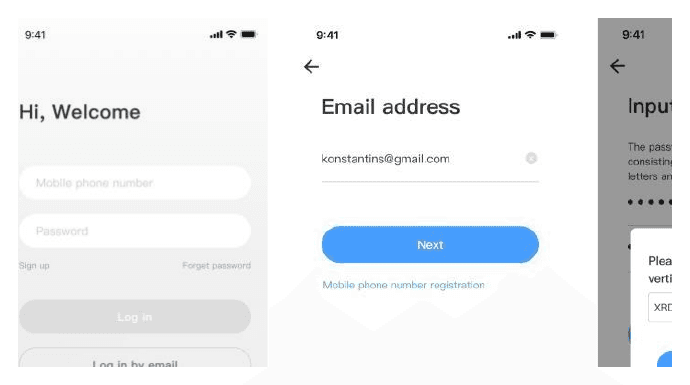
Bazı bölgelerde yalnızca cep telefonu numarasıyla kayıt desteklenir. Diğer bölgelerde lütfen e-posta ile kayıt olun.
Kamerayı bağlama
Bu ürünün bazı kameraları yalnızca 2.4GHz Wi-Fi frekansını destekler. Kamerayı eklemeden önce lütfen cihazınızın 5GHz Wi-Fi frekansını destekleyip desteklemediğini kontrol edin ve ilgili Wi-Fi frekansını seçin.
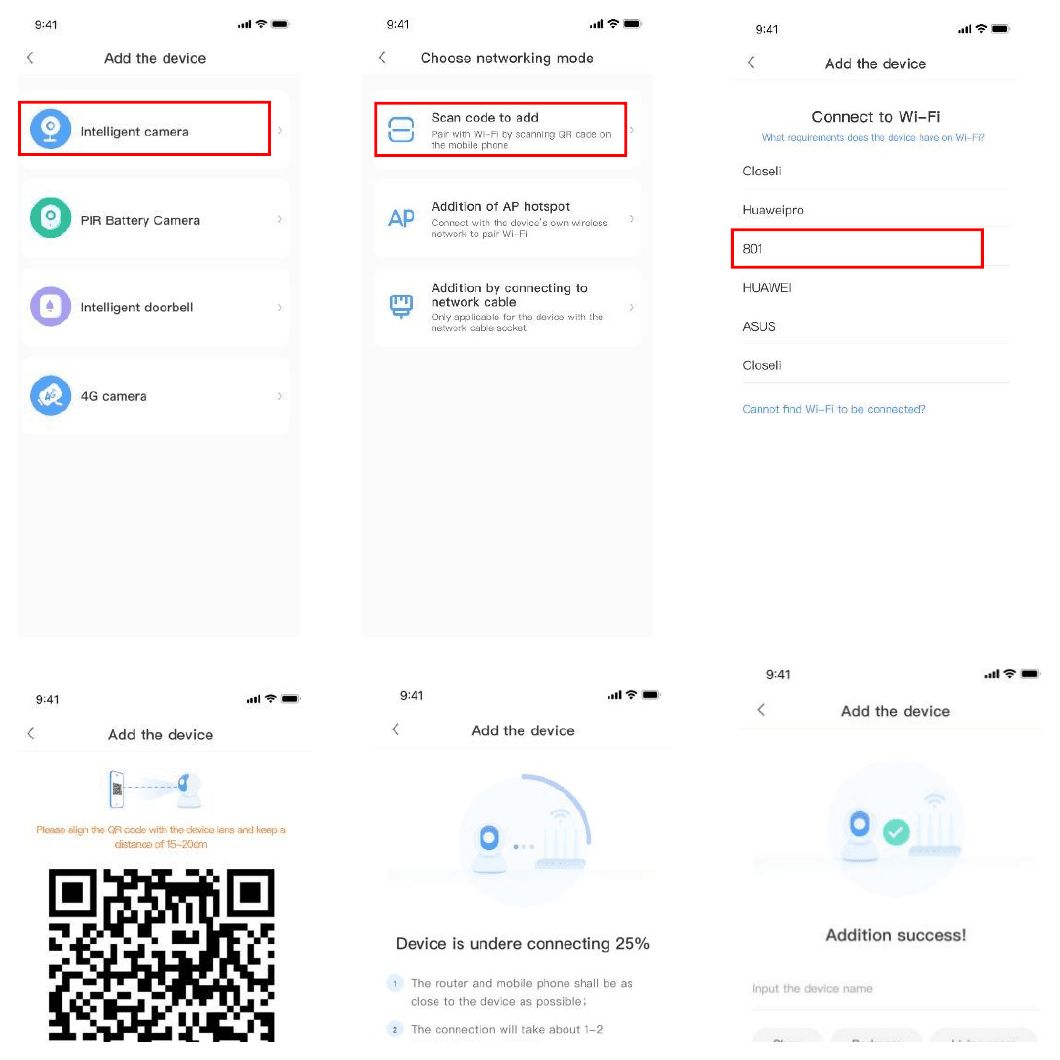
Kod tarayarak ekleme
Telefonunuzu Wi-Fi'ye bağlayın
Lütfen telefonunuzu Wi-Fi'ye bağlayın.
Wi-Fi parolanızı girin
Kendi Wi-Fi ağınızı seçin ve Wi-Fi parolanızı girin.
QR kodunu kameraya tarattırın
QR kodunu açın ve kamera "Lütfen kamerayı AP etkin noktasıyla veya kod tarayarak yapılandırın" sesli uyarısını verdiğinde kamera lensini telefondaki QR koduna doğru tutun (QR kodunu kamera lensiyle 10–20cm mesafede hizalayın). Başarılı tarama sonrası bip sesini duyduğunuzda "Bir ses tonu veya gösterge ışığı algıladım" seçeneğine tıklayın. Kamerayı yönlendiriciye yakın tutun; bağlantı işlemi yaklaşık 1–2 minutes sürer, ardından "bulut kamerayı kullanmaya hoş geldiniz" sesini duyarsınız.
AP etkin noktası ile ekleme
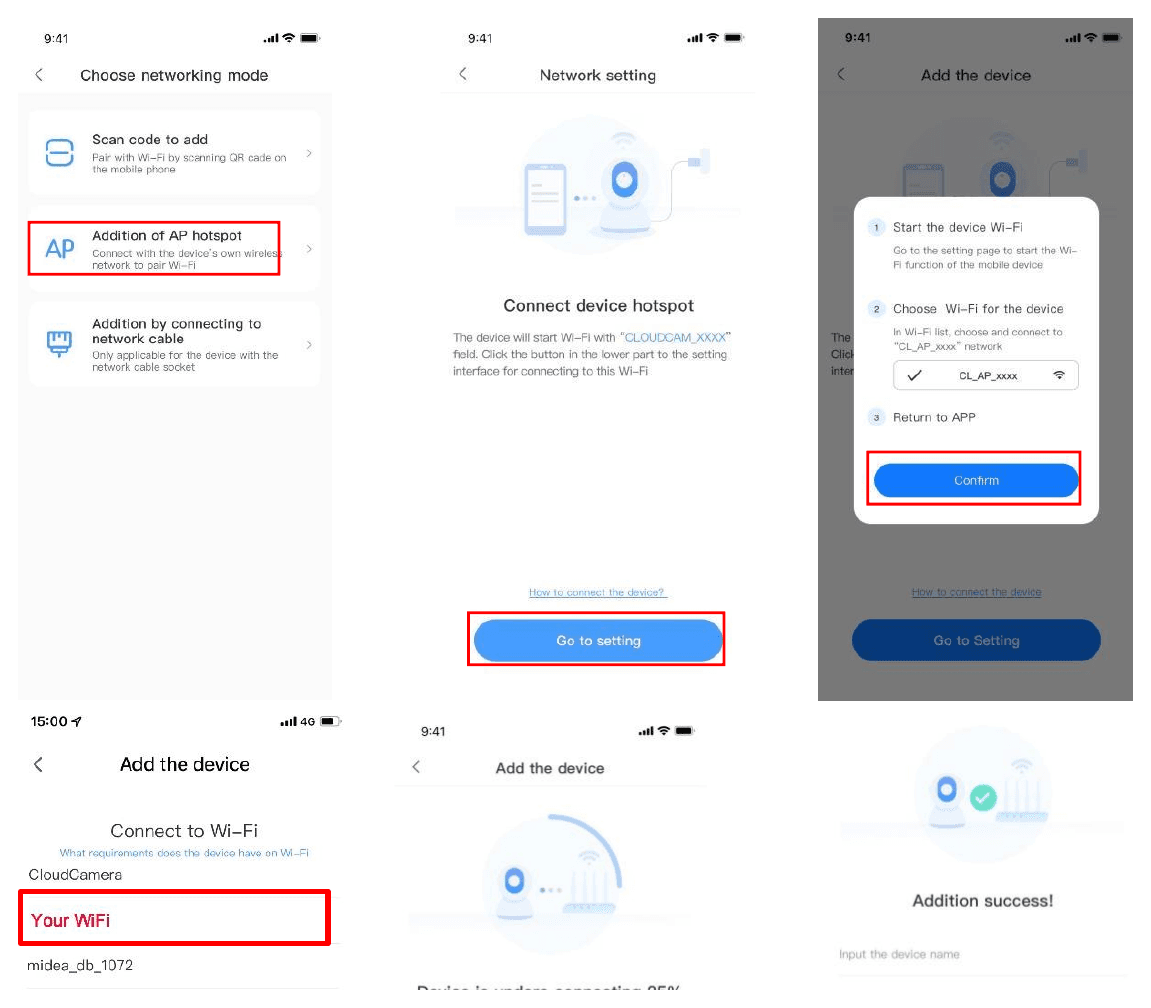
Ekleme sayfasını açın
Uygulama ana sayfasının sağ üst köşesindeki düğmeye tıklayın.
AP etkin noktasını seçin
Akıllı kamera bölümünde "AP etkin noktası ile ekleme" seçeneğini seçin, kameraya gücü bağlayın ve cihaz ışığının yanıp sönmesini ya da "lütfen kamerayı AP etkin noktasıyla veya kod tarayarak yapılandırın" sesli uyarısını sabırla bekleyin. İşlem tamamlandığında İleri seçeneğine tıklayın.
Gerekirse cihazı sıfırlayın
Herhangi bir uyarı görmüyorsanız cihazınızı sıfırlamayı deneyin. Sıfırlama düğmesini bulun, en az 5s basılı tutun ve ardından uyarı geldikten sonra ileri seçeneğine tıklayın.
CLOUDCAM etkin noktasına bağlanın
Wi-Fi listesine geçin ve "CLOUDCAM_XXXX" ile başlayan Wi-Fi ağını seçin. Buna bağlanın ve başarılı bağlantıdan sonra uygulamaya geri dönün.
Wi-Fi ağınızı seçin
Cihazı başarıyla bağladıktan sonra ileri seçeneğine tıklayın, kendi Wi-Fi ağınızı seçin, Wi-Fi parolanızı girin ve onayla seçeneğine tıklayın. Ekleme başarılı olur ve ardından "bulut kamerayı kullanmaya hoş geldiniz" sesini duyarsınız.
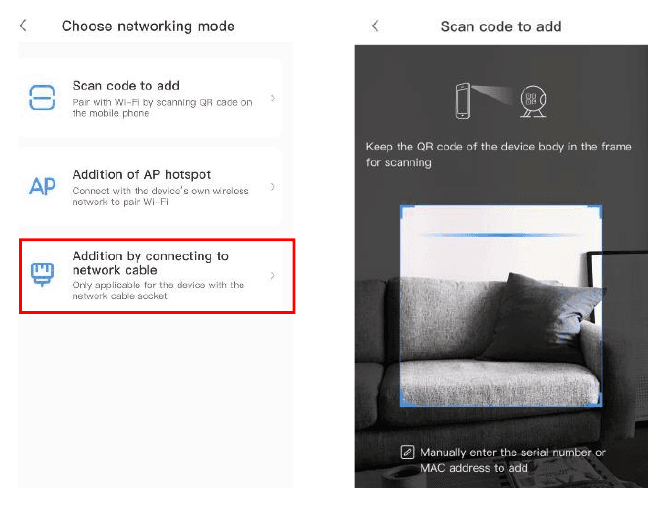
Ağ kablosu bağlayarak ekleme
Yalnızca LAN bağlantı noktası bulunan cihazlarda desteklenir.
Ekleme sayfasını açın
Uygulama ana sayfasının sağ üst köşesindeki düğmeye tıklayın.
Ağ kablosu yöntemini seçin
Cihaz türü olarak Akıllı kamerayı seçin, ardından ağ kablosu bağlayarak ekleme yöntemini seçin.
Kabloyu bağlayın ve cihaz QR kodunu tarayın
Kameraya gücü bağlayın. Cihazın ağ bağlantı noktası ağ kablosuna bağlanır. Cihaz gövdesindeki QR kodunu tarayın: cihaz gövdesindeki QR kodunu çerçevenin içine alarak tarayın.
Bağlantıyı bekleyin
Lütfen sabırla bekleyin; bağlantı işlemi yaklaşık 1–2 minutes sürer, ardından "kamerayı kullanmaya hoş geldiniz" sesini duyarsınız.
AP Doğrudan modu (özel)
Yerel girişi kullanın
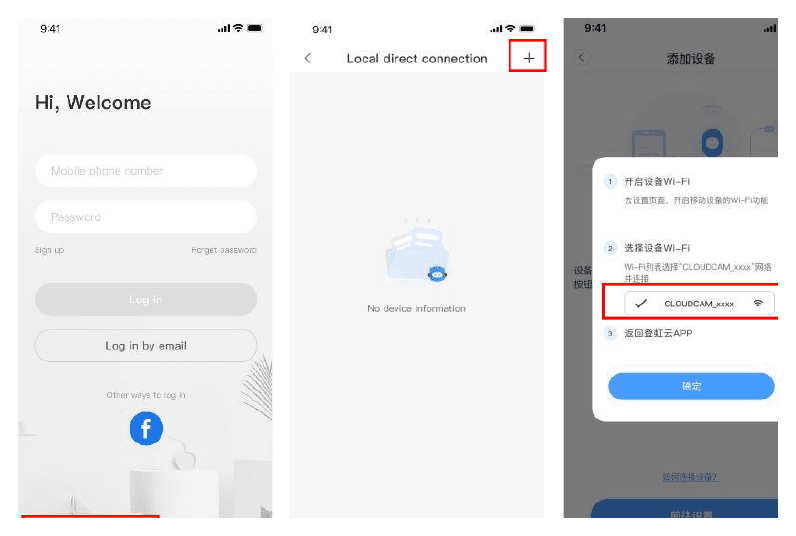
YCC365plus uygulamasını açarak giriş ekranına gelin, ardından "Yerel giriş" seçeneğine tıklayın.
Ekleme sayfasını açın
Uygulama ana sayfasının sağ üst köşesindeki "+" düğmesine tıklayın.
AP ağına bağlı cihaz önizlemesini seçin
"AP ağına bağlı cihaz önizlemesi" seçeneğine ve ardından "İleri" seçeneğine tıklayın.
CLOUDCAM ağına bağlanın
Ağ Ayarları bölümüne gidin ve telefonunuzu "CLOUDCAM_XXXX" ağına bağlayın.
Ağ ayarını onaylayın
Ağ ayarı bölümünde bu cihaza bağlanmış olan Wi-Fi ağını belirleyin ve "İleri" seçeneğine tıklayın.
Kimlik bilgilerini girin
Kullanıcı Adı: admin, Parola: 12345 bilgilerini girin. "İleri" seçeneğine tıkladığınızda ekranı önizleyebilirsiniz.