 เอกสาร YCC365 Plus
เพิ่มอุปกรณ์
ลงทะเบียนบัญชีและเชื่อมต่อกล้องเข้ากับเครือข่ายของคุณ
ลงทะเบียนบัญชี
- เมื่อใช้งานแอปนี้เป็นครั้งแรก คุณจะต้องใช้อีเมลเพื่อลงทะเบียนบัญชี คลิก "ลงทะเบียน" แล้วตั้งรหัสผ่าน
- หากลืมรหัสผ่าน คุณสามารถรีเซ็ตได้ เพียงคลิก "ลืมรหัสผ่าน" ที่หน้าเข้าสู่ระบบ
- รหัสผ่านควรมีอย่างน้อย 6 ตัวอักษรและไม่เกิน 26 ตัวอักษร โดยต้องเป็นการผสมกันระหว่างตัวอักษรและตัวเลข
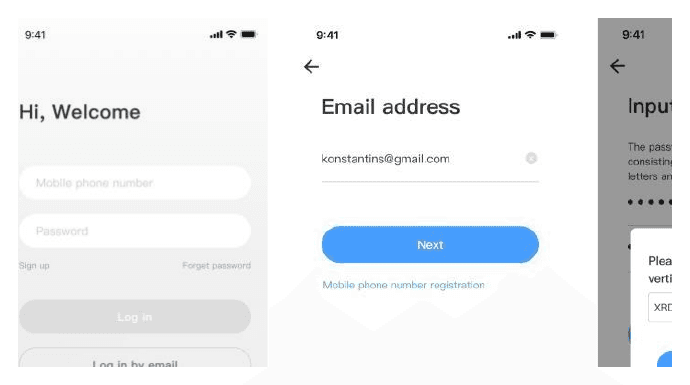
ในบางภูมิภาครองรับเฉพาะการลงทะเบียนด้วยหมายเลขโทรศัพท์มือถือเท่านั้น สำหรับพื้นที่อื่น โปรดใช้อีเมลในการลงทะเบียน
เชื่อมต่อกล้อง
กล้องบางรุ่นของผลิตภัณฑ์นี้รองรับเฉพาะคลื่นความถี่ Wi-Fi แบบ 2.4GHz เท่านั้น โปรดตรวจสอบให้แน่ใจว่าอุปกรณ์ของคุณรองรับคลื่นความถี่ Wi-Fi แบบ 5GHz หรือไม่ก่อนเพิ่มกล้อง และเลือกคลื่นความถี่ Wi-Fi ที่ตรงกัน
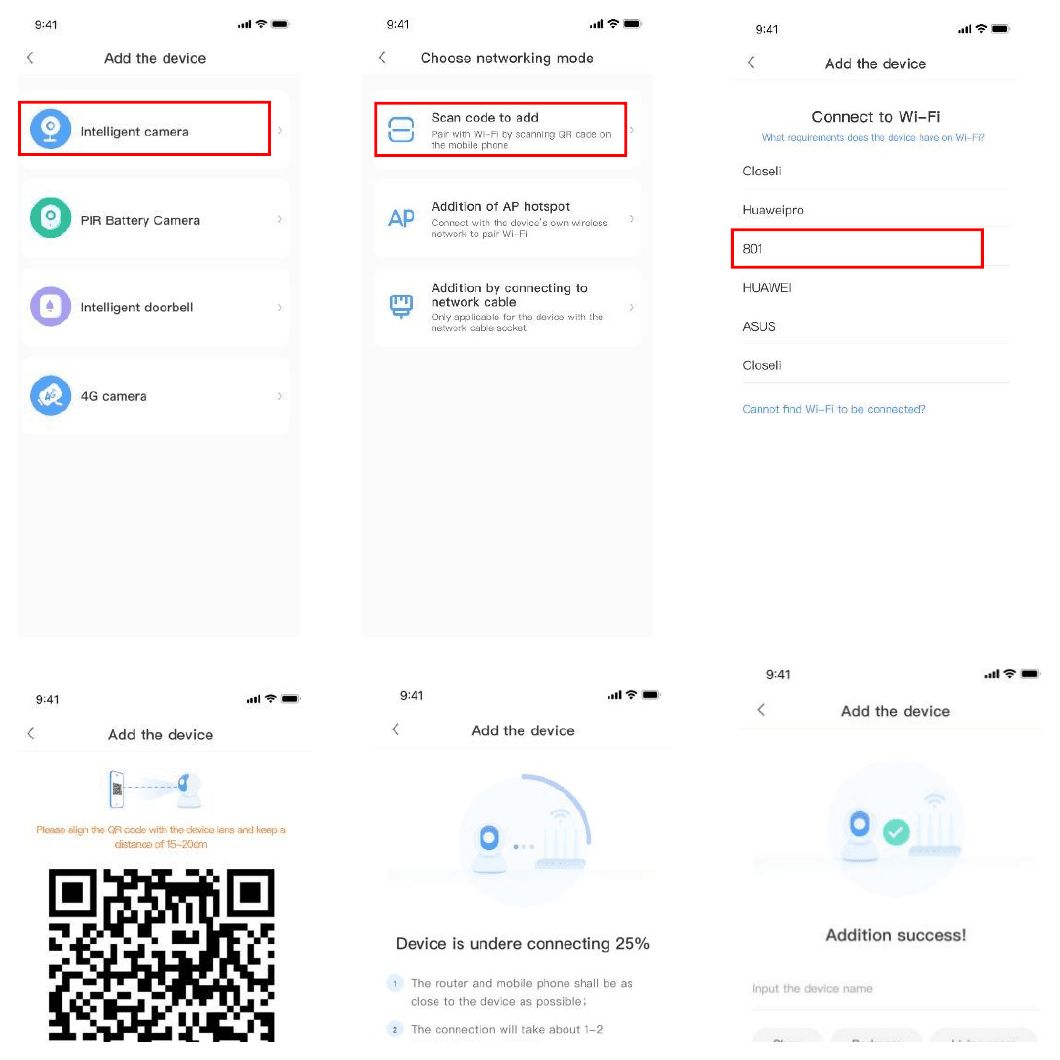
เพิ่มด้วยการสแกนโค้ด
เชื่อมต่อโทรศัพท์ของคุณกับ Wi-Fi
โปรดเชื่อมต่อโทรศัพท์ของคุณเข้ากับ Wi-Fi
กรอกรหัสผ่าน Wi-Fi ของคุณ
เลือก Wi-Fi ของคุณเองและกรอกรหัสผ่าน Wi-Fi ของคุณ
สแกน QR โค้ดด้วยกล้อง
เรียกดู QR โค้ด เมื่อกล้องแจ้งเสียง: "โปรดตั้งค่ากล้องด้วยจุดเชื่อมต่อ AP หรือการสแกนโค้ด" ให้หันเลนส์กล้องไปยัง QR โค้ดบนโทรศัพท์ (จัดให้ QR โค้ดอยู่ตรงกับเลนส์กล้องที่ระยะห่าง 10–20cm) คลิก "คุณได้ยินเสียงหรือไฟแสดงสถานะติด" เมื่อได้ยินเสียงบี๊บหลังจากสแกนสำเร็จ วางกล้องไว้ใกล้เราเตอร์ กระบวนการเชื่อมต่อใช้เวลาประมาณ 1–2 minutes หลังจากนั้นคุณจะได้ยินเสียง "ยินดีต้อนรับสู่การใช้งานกล้องคลาวด์"
การเพิ่มด้วยจุดเชื่อมต่อ AP
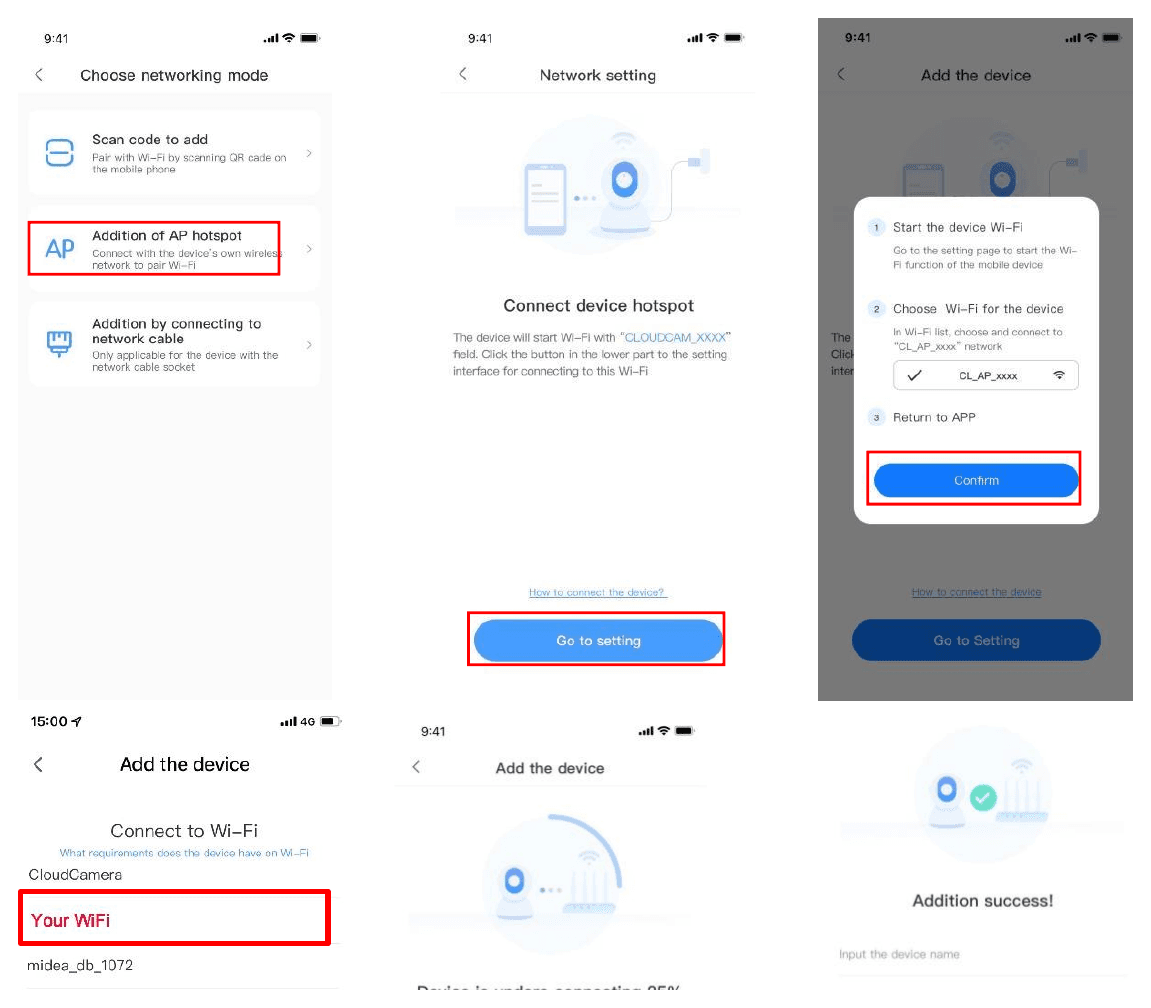
เปิดหน้าเพิ่มอุปกรณ์
คลิกปุ่มที่มุมขวาบนของหน้าหลักของแอป
เลือกจุดเชื่อมต่อ AP
เลือก "การเพิ่มด้วยจุดเชื่อมต่อ AP" ในกล้องอัจฉริยะ เสียบปลั๊กไฟเข้ากับกล้อง และรอสักครู่จนไฟอุปกรณ์กะพริบหรือได้ยินเสียง: "โปรดตั้งค่ากล้องด้วยจุดเชื่อมต่อ AP หรือการสแกนโค้ด" คลิก ถัดไป เมื่อเสร็จสิ้น
รีเซ็ตอุปกรณ์หากจำเป็น
หากคุณไม่เห็นคำแนะนำใดๆ ลองรีเซ็ตอุปกรณ์ของคุณ ค้นหาปุ่มรีเซ็ต กดค้างไว้อย่างน้อย 5s จากนั้นคลิกถัดไปหลังจากได้รับแจ้ง
เชื่อมต่อกับจุดเชื่อมต่อ CLOUDCAM
ไปที่รายการ Wi-Fi และเลือก Wi-Fi ที่ขึ้นต้นด้วย "CLOUDCAM_XXXX" เชื่อมต่อกับเครือข่ายนั้นและกลับไปยังแอปหลังจากเชื่อมต่อสำเร็จ
เลือก Wi-Fi ของคุณ
หลังจากเชื่อมต่ออุปกรณ์สำเร็จ คลิกถัดไป เลือก Wi-Fi ของคุณเอง กรอกรหัสผ่าน Wi-Fi ของคุณแล้วคลิกยืนยัน การเพิ่มสำเร็จ จากนั้นคุณจะได้ยินเสียง "ยินดีต้อนรับสู่การใช้งานกล้องคลาวด์"
การเพิ่มด้วยการเชื่อมต่อสายแลน
รองรับเฉพาะอุปกรณ์ที่มีพอร์ต LAN เท่านั้น
เปิดหน้าเพิ่มอุปกรณ์
คลิกปุ่มที่มุมขวาบนของหน้าหลักของแอป
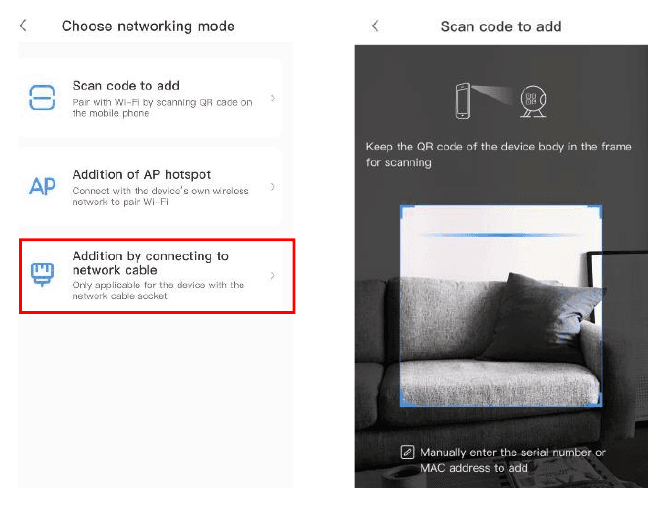
เลือกวิธีเชื่อมต่อด้วยสายแลน
เลือกประเภทอุปกรณ์เป็นกล้องอัจฉริยะ จากนั้นเลือกการเพิ่มด้วยการเชื่อมต่อสายแลน
เชื่อมต่อสายแลนและสแกน QR โค้ดของอุปกรณ์
เสียบปลั๊กไฟเข้ากับกล้อง เชื่อมต่อพอร์ตเครือข่ายของอุปกรณ์เข้ากับสายแลน สแกน QR โค้ดบนตัวอุปกรณ์: จัดวาง QR โค้ดบนตัวอุปกรณ์ให้อยู่ในกรอบแล้วสแกน
รอการเชื่อมต่อ
โปรดรอสักครู่ กระบวนการเชื่อมต่อใช้เวลาประมาณ 1–2 minutes หลังจากนั้นคุณจะได้ยินเสียง "ยินดีต้อนรับสู่การใช้งานกล้อง"
โหมด AP Direct (พิเศษ)
ใช้การเข้าสู่ระบบแบบโลคัล
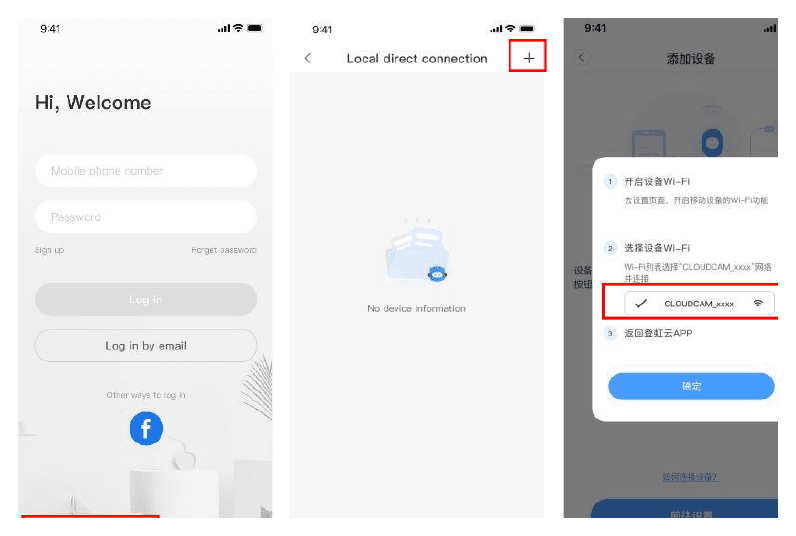
เปิดแอป YCC365plus เพื่อเข้าสู่หน้าเข้าสู่ระบบ จากนั้นคลิก "เข้าสู่ระบบแบบโลคัล"
เปิดหน้าเพิ่มอุปกรณ์
คลิกปุ่ม "+" ที่มุมขวาบนของหน้าหลักของแอป
เลือกดูตัวอย่างอุปกรณ์ที่เชื่อมต่อแบบ AP
คลิก "ดูตัวอย่างอุปกรณ์ที่เชื่อมต่อแบบ AP" แล้วคลิก "ถัดไป"
เชื่อมต่อกับเครือข่าย CLOUDCAM
ไปที่การตั้งค่าเครือข่ายและเชื่อมต่อโทรศัพท์ของคุณเข้ากับเครือข่าย "CLOUDCAM_XXXX"
ยืนยันการตั้งค่าเครือข่าย
ในการตั้งค่าเครือข่าย ให้เลือก Wi-Fi ที่เชื่อมต่อกับอุปกรณ์นี้แล้วคลิก "ถัดไป"
กรอกข้อมูลรับรอง
กรอกชื่อผู้ใช้: admin, รหัสผ่าน: 12345 คลิก "ถัดไป" จากนั้นคุณจะสามารถดูตัวอย่างหน้าจอได้