 Документация YCC365 Plus
Добавление устройства
Зарегистрируйте учётную запись и подключите камеру к своей сети
Регистрация учётной записи
- При первом использовании этого приложения необходимо зарегистрировать учётную запись с помощью адреса электронной почты. Нажмите «Зарегистрироваться» и задайте пароль.
- Если вы забыли пароль, его можно сбросить — для этого нажмите «Забыли пароль» на странице входа.
- Пароль должен содержать не менее 6 символов и не более 26 символов и состоять из сочетания букв и цифр.
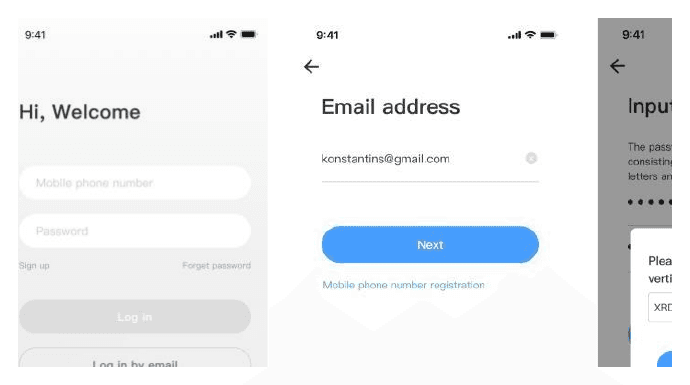
В некоторых регионах поддерживается только регистрация по номеру мобильного телефона. В остальных регионах используйте для регистрации адрес электронной почты.
Подключение камеры
Некоторые камеры этого продукта поддерживают только частоту Wi-Fi 2.4GHz. Перед добавлением камеры убедитесь, поддерживает ли ваше устройство частоту Wi-Fi 5GHz, и выберите соответствующую частоту Wi-Fi.
Добавление сканированием кода
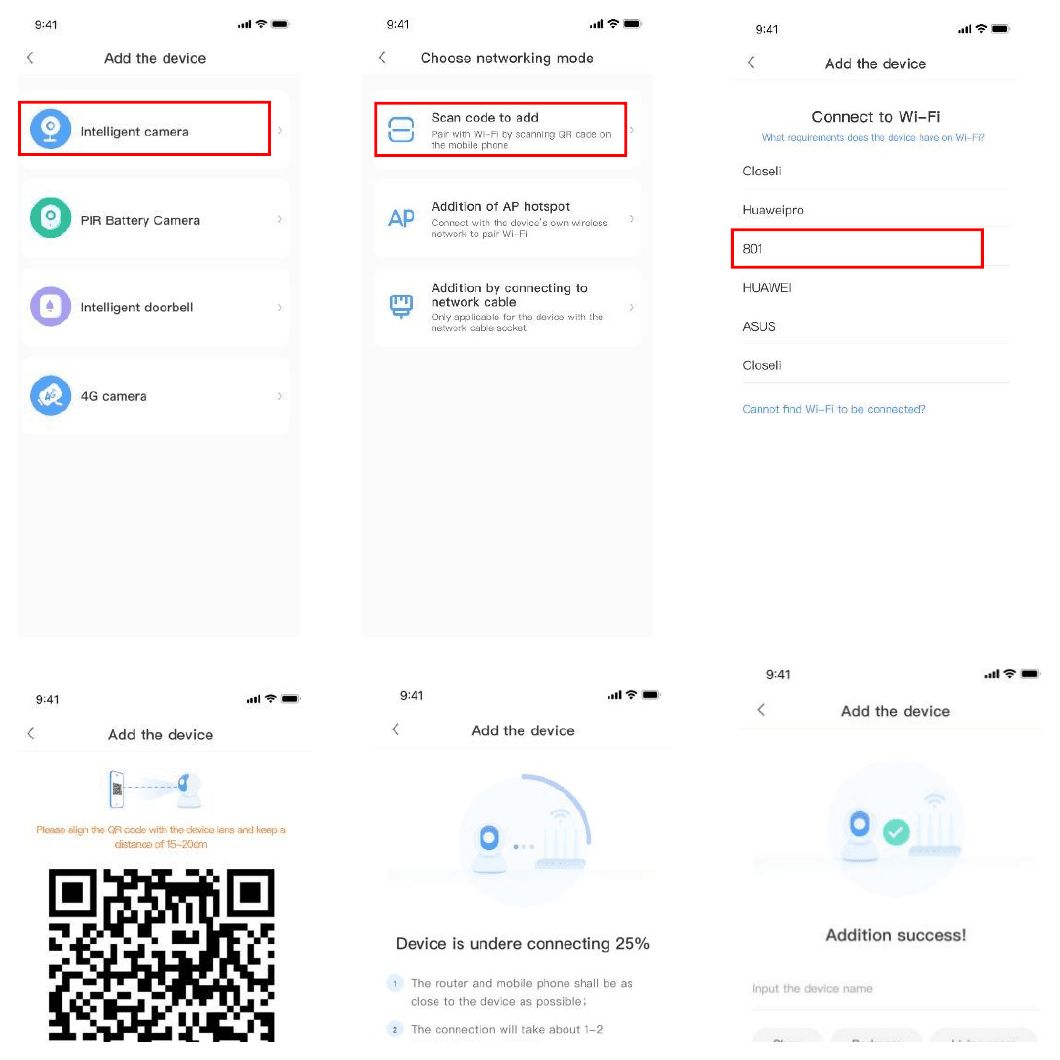
Подключите телефон к Wi-Fi
Подключите телефон к сети Wi-Fi.
Введите пароль Wi-Fi
Выберите свою сеть Wi-Fi и введите пароль от неё.
Отсканируйте QR-код камерой
Получите QR-код, и когда камера произнесёт голосовую подсказку: «Настройте камеру через точку доступа AP или сканированием кода», направьте объектив камеры на QR-код на телефоне (совместите QR-код с объективом камеры на расстоянии 10–20cm). Нажмите «Вы услышали сигнал или загорелся индикатор», когда после успешного сканирования услышите звуковой сигнал. Держите камеру рядом с роутером; процесс подключения занимает около 1–2 minutes, после чего вы услышите «добро пожаловать в облачную камеру».
Добавление через точку доступа AP
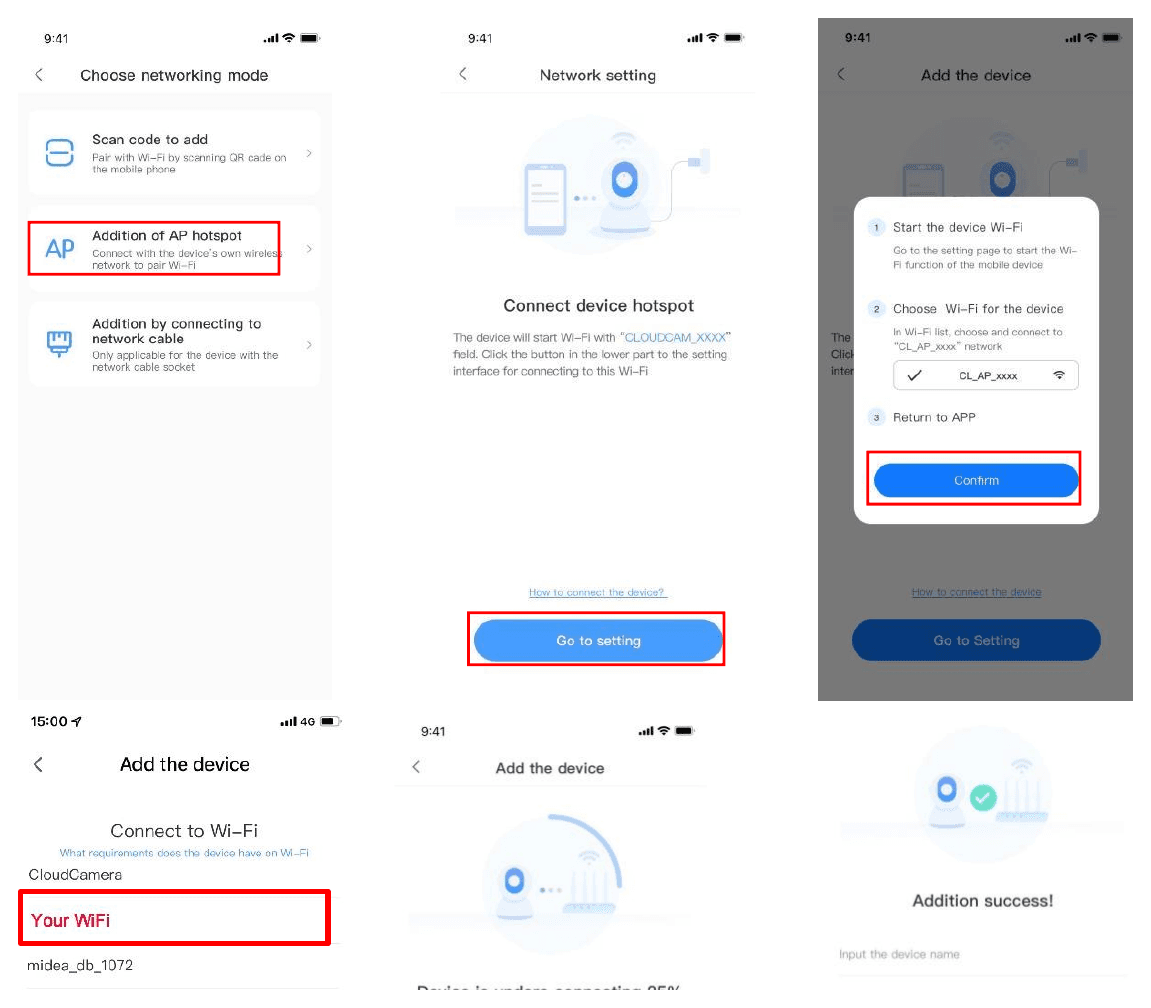
Откройте страницу добавления
Нажмите кнопку в правом верхнем углу на главной странице приложения.
Выберите точку доступа AP
Выберите «Добавление через точку доступа AP» в разделе «Умная камера», подключите питание к камере и терпеливо дождитесь, пока индикатор устройства не начнёт мигать или не прозвучит подсказка: «настройте камеру через точку доступа AP или сканированием кода». По завершении нажмите «Далее».
При необходимости сбросьте устройство
Если вы не видите никаких подсказок, попробуйте сбросить устройство. Найдите кнопку сброса, удерживайте её не менее 5s, затем нажмите «Далее» после появления подсказки.
Подключитесь к точке доступа CLOUDCAM
Перейдите к списку Wi-Fi и выберите сеть Wi-Fi с префиксом «CLOUDCAM_XXXX». Подключитесь к ней и вернитесь в приложение после успешного подключения.
Выберите свою сеть Wi-Fi
После успешного подключения устройства нажмите «Далее», выберите свою сеть Wi-Fi, введите пароль от неё и нажмите «Подтвердить». Добавление выполнено успешно, после чего вы услышите «добро пожаловать в облачную камеру».
Добавление через подключение сетевого кабеля
Поддерживается только для устройств с портом LAN.
Откройте страницу добавления
Нажмите кнопку в правом верхнем углу на главной странице приложения.
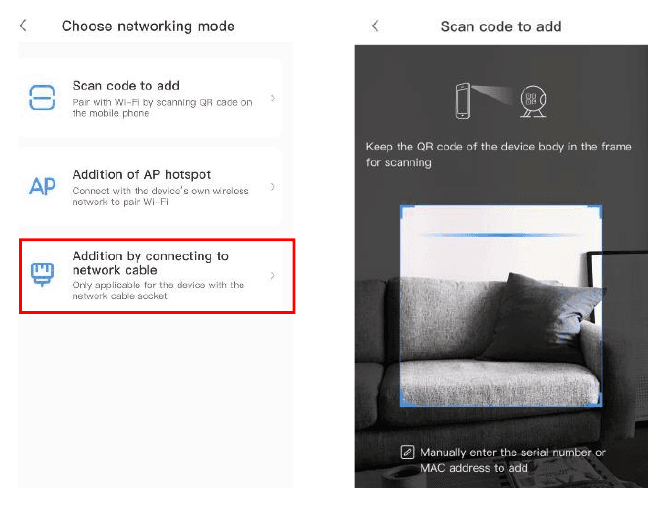
Выберите способ подключения сетевого кабеля
Выберите тип устройства «Умная камера», затем выберите добавление через подключение сетевого кабеля.
Подключите кабель и отсканируйте QR-код устройства
Подключите питание к камере. Сетевой порт устройства подключается к сетевому кабелю. Отсканируйте QR-код на корпусе устройства: поместите QR-код с корпуса устройства в рамку и отсканируйте его.
Дождитесь подключения
Пожалуйста, подождите; процесс подключения занимает около 1–2 minutes, после чего вы услышите «добро пожаловать в камеру».
Режим AP Direct (специальный)
Используйте локальный вход
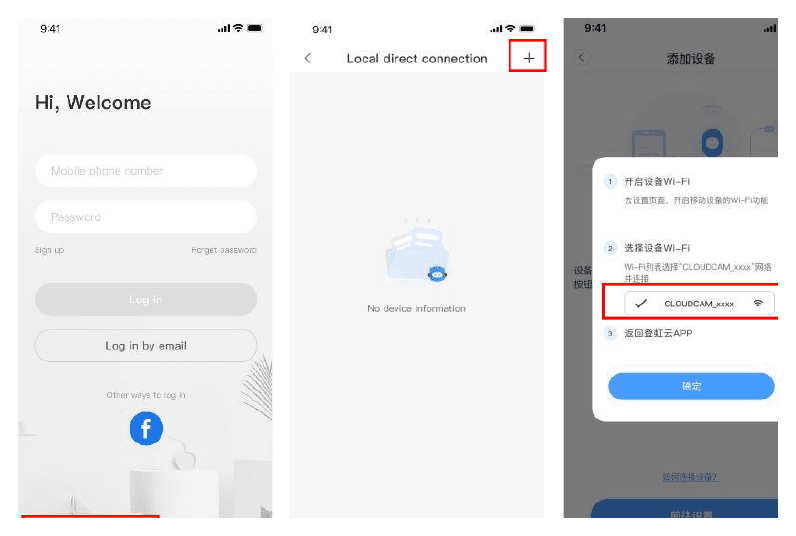
Откройте приложение YCC365plus, чтобы перейти к экрану входа, затем нажмите «Локальный вход».
Откройте страницу добавления
Нажмите кнопку «+» в правом верхнем углу на главной странице приложения.
Выберите просмотр устройства в сети AP
Нажмите «Просмотр устройства в сети AP» и нажмите «Далее».
Подключитесь к сети CLOUDCAM
Перейдите в «Настройки сети» и подключите телефон к сети «CLOUDCAM_XXXX».
Подтвердите настройку сети
В разделе «Настройка сети» укажите сеть Wi-Fi, к которой подключено это устройство, и нажмите «Далее».
Введите учётные данные
Введите имя пользователя: admin, пароль: 12345. Нажмите «Далее», после чего вы сможете просматривать изображение.