 Documentação YCC365 Plus
Adicionar dispositivo
Registe uma conta e conecte a câmera à sua rede
Registar uma conta
- Ao utilizar este aplicativo pela primeira vez, é necessário registar uma conta com o seu e-mail. Toque em "Registar" e defina uma palavra-passe.
- Se esquecer a sua palavra-passe, pode redefini-la — basta tocar em "Esqueceu a palavra-passe" na página de início de sessão.
- A palavra-passe deve ter pelo menos 6 caracteres e não mais de 26 caracteres, e deve ser uma combinação de letras e números.
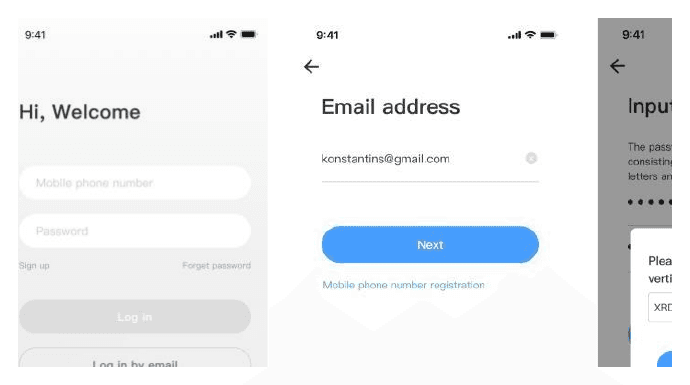
Em algumas regiões, só é suportado o registo por número de telemóvel. Nas restantes áreas, utilize o e-mail para se registar.
Conectar a câmera
Algumas câmeras deste produto só suportam a frequência Wi-Fi de 2.4GHz. Antes de adicionar a câmera, confirme se o seu dispositivo suporta a frequência Wi-Fi de 5GHz e selecione a frequência Wi-Fi correspondente.
Adicionar por leitura de código
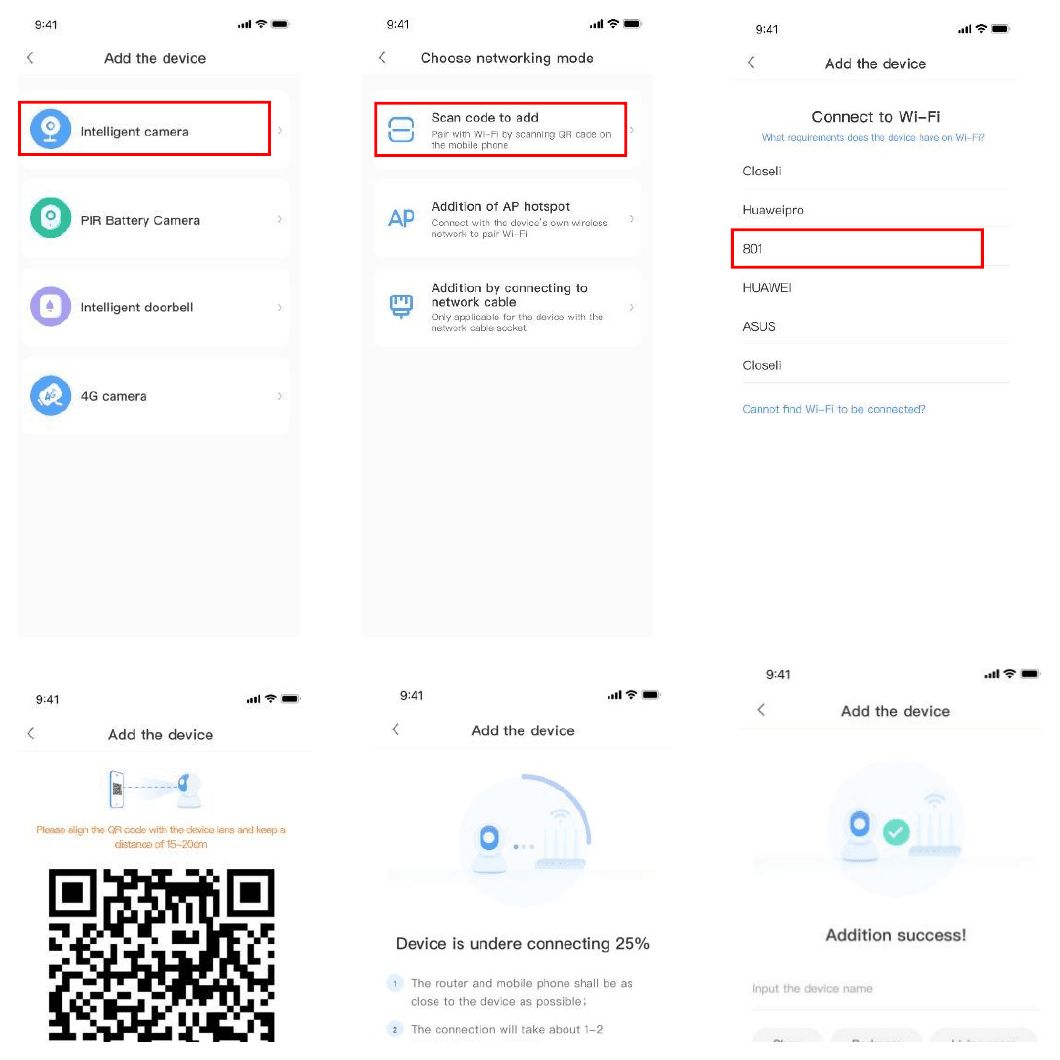
Conecte o telefone ao Wi-Fi
Conecte o seu telefone ao Wi-Fi.
Introduza a palavra-passe do Wi-Fi
Selecione o seu próprio Wi-Fi e introduza a palavra-passe do Wi-Fi.
Leia o código QR com a câmera
Obtenha o código QR e, quando a câmera anunciar por voz: "Configure a câmera por hotspot AP ou por leitura de código", aponte a lente da câmera para o código QR no telefone (alinhe o código QR com a lente da câmera a uma distância de 10–20cm). Toque em "Ouviu um som ou viu a luz indicadora" quando ouvir o sinal sonoro após uma leitura bem-sucedida. Mantenha a câmera próxima do router; o processo de conexão demora cerca de 1–2 minutes, após o qual ouvirá "bem-vindo a usar a câmera na nuvem".
Adicionar por hotspot AP
Abra a página de adição
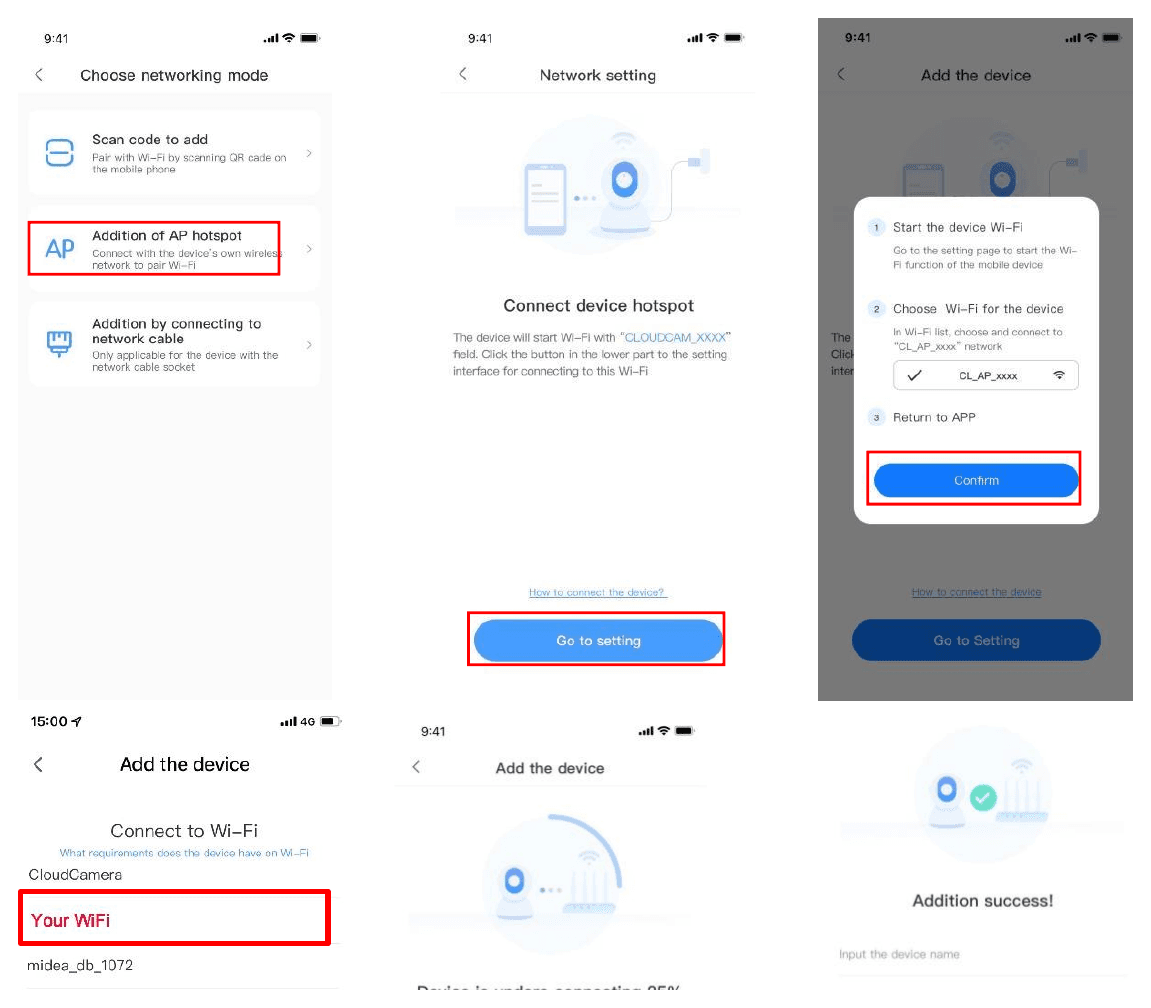
Toque no botão no canto superior direito da página inicial do aplicativo.
Escolha o hotspot AP
Escolha "Adicionar por hotspot AP" na câmera inteligente, ligue a câmera à corrente e aguarde pacientemente até que a luz do dispositivo pisque ou até ouvir o som: "configure a câmera por hotspot AP ou por leitura de código". Toque em Seguinte quando terminar.
Reinicie o dispositivo se necessário
Se não vir nenhuma indicação, tente reiniciar o seu dispositivo. Localize o botão de reinício, mantenha-o pressionado durante pelo menos 5s e, em seguida, toque em seguinte após ser solicitado.
Conecte-se ao hotspot CLOUDCAM
Vá à lista de Wi-Fi e selecione o Wi-Fi com o prefixo "CLOUDCAM_XXXX". Conecte-se a ele e regresse ao APP após uma conexão bem-sucedida.
Escolha o seu Wi-Fi
Depois de conectar o dispositivo com sucesso, toque em seguinte, escolha o seu próprio Wi-Fi, introduza a palavra-passe do Wi-Fi e toque em confirmar. A adição foi bem-sucedida e ouvirá então "bem-vindo a usar a câmera na nuvem".
Adicionar por conexão de cabo de rede
Suportado apenas para dispositivos com porta LAN.
Abra a página de adição
Toque no botão no canto superior direito da página inicial do aplicativo.
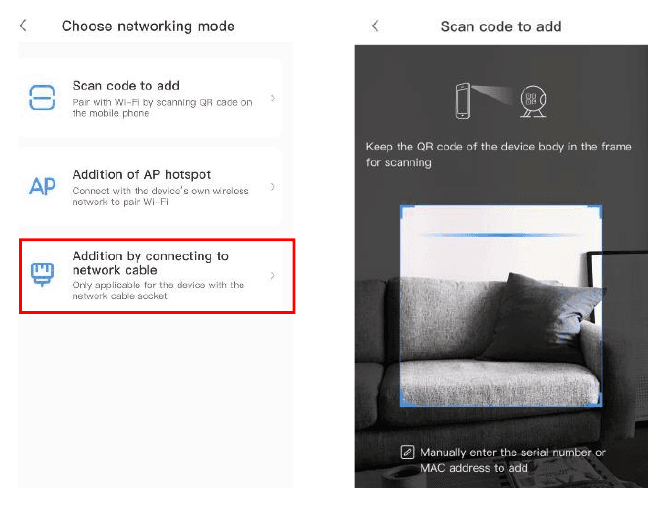
Escolha o método de cabo de rede
Escolha o tipo de dispositivo câmera inteligente e, em seguida, escolha adicionar por conexão de cabo de rede.
Conecte o cabo e leia o código QR do dispositivo
Ligue a câmera à corrente. A porta de rede do dispositivo é conectada ao cabo de rede. Leia o código QR no corpo do dispositivo: posicione o código QR no corpo do dispositivo dentro da caixa e leia-o.
Aguarde a conexão
Aguarde pacientemente; o processo de conexão demora cerca de 1–2 minutes, após o qual ouvirá "bem-vindo a usar a câmera".
Modo AP Direct (especial)
Utilize o início de sessão local
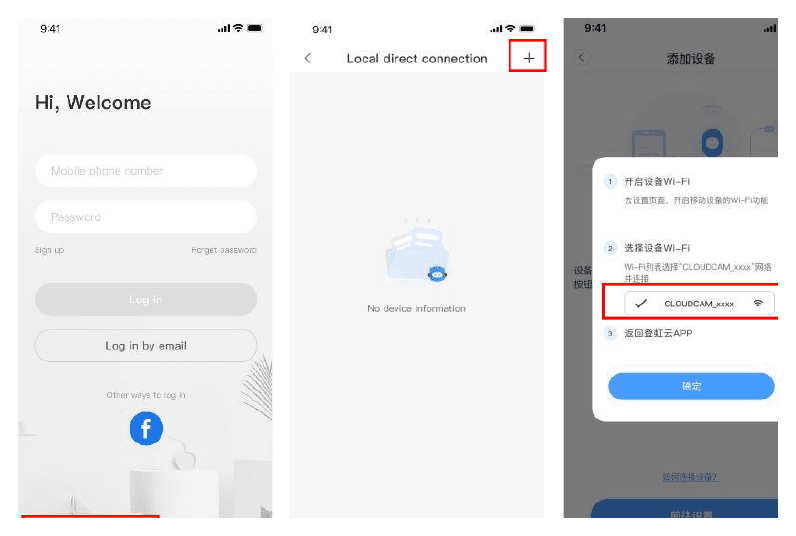
Abra o aplicativo YCC365plus para aceder à interface de início de sessão e, em seguida, toque em "Início de sessão local".
Abra a página de adição
Toque no botão "+" no canto superior direito da página inicial do aplicativo.
Escolha a pré-visualização de dispositivo em rede AP
Toque em "Pré-visualização de dispositivo em rede AP" e toque em "Seguinte".
Conecte-se à rede CLOUDCAM
Vá a Configurar rede e conecte o seu telefone à rede "CLOUDCAM_XXXX".
Confirme a configuração de rede
Em configuração de rede, defina o Wi-Fi que foi conectado a este dispositivo e toque em "Seguinte".
Introduza as credenciais
Introduza o nome de utilizador: admin, palavra-passe: 12345. Toque em "Seguinte" e poderá então pré-visualizar a imagem.