 Dokumentacja YCC365 Plus
Dodaj urządzenie
Zarejestruj konto i podłącz kamerę do swojej sieci
Rejestracja konta
- Podczas pierwszego korzystania z aplikacji należy zarejestrować konto przy użyciu adresu e-mail. Kliknij „Zarejestruj się” i ustaw hasło.
- W razie zapomnienia hasła można je zresetować — wystarczy kliknąć „Nie pamiętasz hasła” na stronie logowania.
- Hasło powinno składać się z co najmniej 6 znaków i nie przekraczać 26 znaków oraz powinno być kombinacją liter i cyfr.
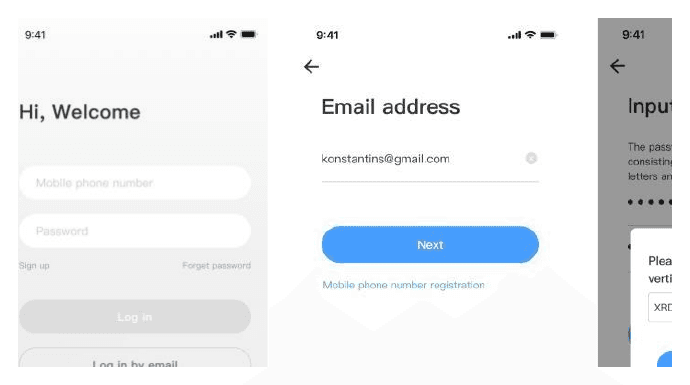
W niektórych regionach obsługiwana jest wyłącznie rejestracja za pomocą numeru telefonu komórkowego. W pozostałych obszarach do rejestracji należy użyć adresu e-mail.
Podłączanie kamery
Niektóre kamery tego produktu obsługują wyłącznie częstotliwość Wi-Fi 2.4GHz. Przed dodaniem kamery upewnij się, czy Twoje urządzenie obsługuje częstotliwość Wi-Fi 5GHz, i wybierz odpowiednią częstotliwość Wi-Fi.
Dodawanie przez skanowanie kodu
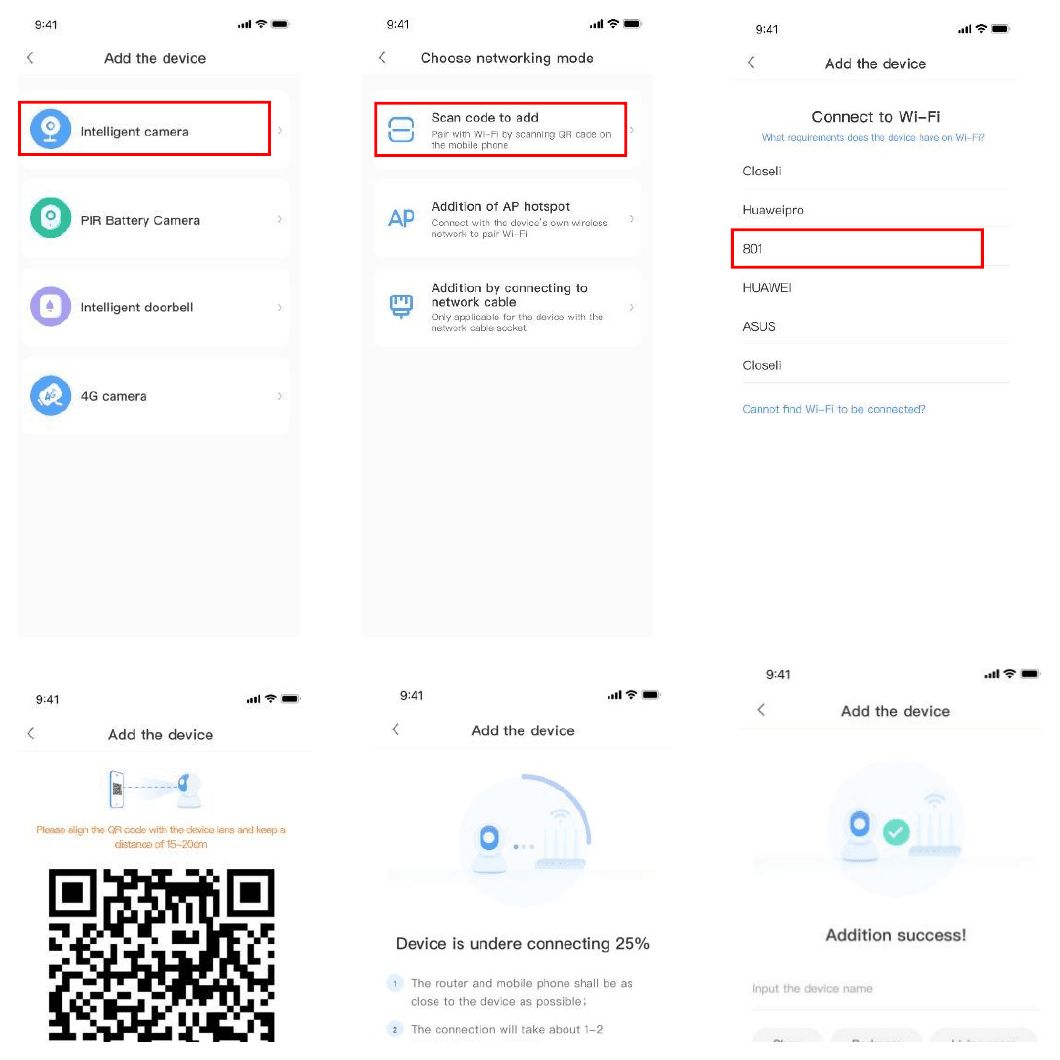
Połącz telefon z siecią Wi-Fi
Połącz swój telefon z siecią Wi-Fi.
Wprowadź hasło sieci Wi-Fi
Wybierz własną sieć Wi-Fi i wprowadź jej hasło.
Zeskanuj kod QR za pomocą kamery
Wyświetl kod QR, a gdy komunikat głosowy kamery powie: „Skonfiguruj kamerę za pomocą punktu dostępu AP lub przez skanowanie kodu”, skieruj obiektyw kamery w stronę kodu QR na telefonie (ustaw kod QR naprzeciw obiektywu kamery w odległości 10–20cm). Po usłyszeniu sygnału dźwiękowego potwierdzającego pomyślne zeskanowanie kliknij „Słyszysz sygnał dźwiękowy lub świeci się wskaźnik”. Trzymaj kamerę w pobliżu routera; proces łączenia trwa około 1–2 minutes, po czym usłyszysz komunikat „witamy w usłudze kamery w chmurze”.
Dodawanie przez punkt dostępu AP
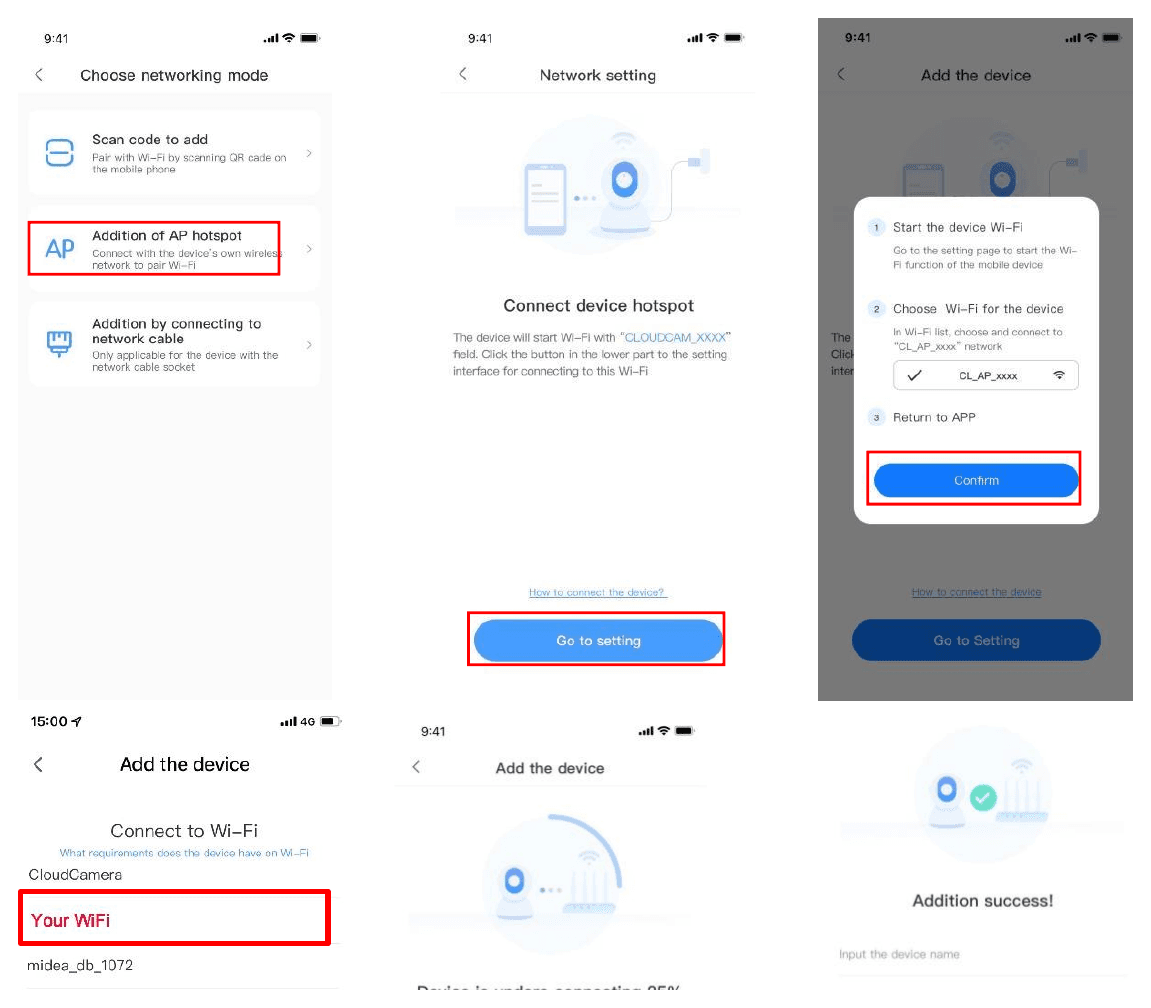
Otwórz stronę dodawania
Kliknij przycisk w prawym górnym rogu na stronie głównej aplikacji.
Wybierz punkt dostępu AP
Wybierz „Dodawanie przez punkt dostępu AP” w sekcji kamery inteligentnej, podłącz zasilanie do kamery i poczekaj cierpliwie, aż wskaźnik urządzenia zacznie migać lub usłyszysz komunikat: „skonfiguruj kamerę za pomocą punktu dostępu AP lub przez skanowanie kodu”. Po zakończeniu kliknij Dalej.
W razie potrzeby zresetuj urządzenie
Jeśli nie pojawiają się żadne wskazówki, spróbuj zresetować urządzenie. Znajdź przycisk resetowania, przytrzymaj go przez co najmniej 5s, a następnie po wyświetleniu komunikatu kliknij dalej.
Połącz się z punktem dostępu CLOUDCAM
Przejdź do listy sieci Wi-Fi i wybierz sieć z prefiksem „CLOUDCAM_XXXX”. Połącz się z nią i po pomyślnym połączeniu wróć do aplikacji.
Wybierz swoją sieć Wi-Fi
Po pomyślnym połączeniu z urządzeniem kliknij dalej, wybierz własną sieć Wi-Fi, wprowadź hasło Wi-Fi i kliknij potwierdź. Dodawanie zakończyło się powodzeniem, a następnie usłyszysz komunikat „witamy w usłudze kamery w chmurze”.
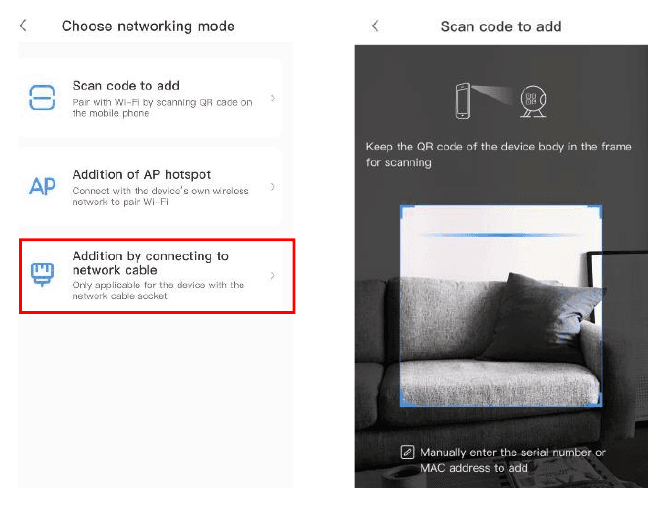
Dodawanie przez podłączenie kabla sieciowego
Obsługiwane tylko w przypadku urządzeń wyposażonych w port LAN.
Otwórz stronę dodawania
Kliknij przycisk w prawym górnym rogu na stronie głównej aplikacji.
Wybierz metodę kabla sieciowego
Wybierz typ urządzenia kamera inteligentna, a następnie wybierz dodawanie przez podłączenie kabla sieciowego.
Podłącz kabel i zeskanuj kod QR urządzenia
Podłącz zasilanie do kamery. Port sieciowy urządzenia jest połączony z kablem sieciowym. Zeskanuj kod QR na obudowie urządzenia: umieść kod QR z obudowy urządzenia w ramce i zeskanuj go.
Poczekaj na połączenie
Poczekaj cierpliwie; proces łączenia trwa około 1–2 minutes, po czym usłyszysz komunikat „witamy w usłudze kamery”.
Tryb AP Direct (specjalny)
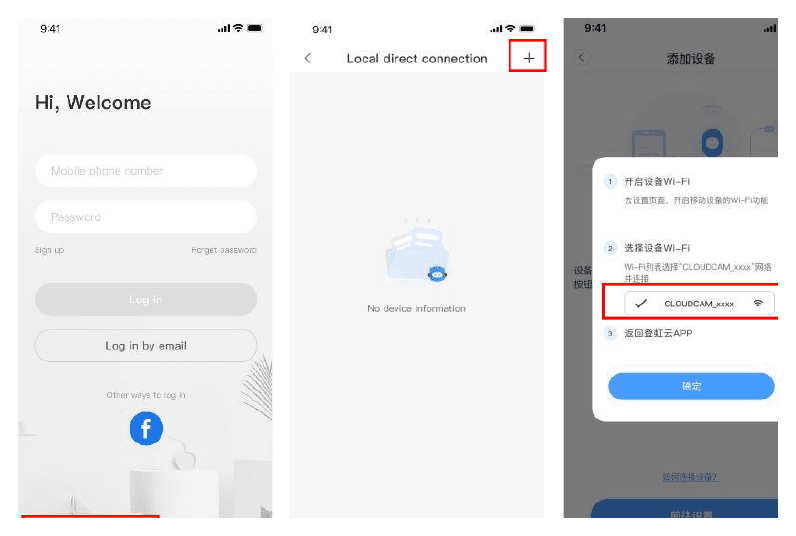
Użyj logowania lokalnego
Otwórz aplikację YCC365plus, aby przejść do ekranu logowania, a następnie kliknij „Logowanie lokalne”.
Otwórz stronę dodawania
Kliknij przycisk „+” w prawym górnym rogu na stronie głównej aplikacji.
Wybierz podgląd urządzenia w sieci AP
Kliknij „Podgląd urządzenia w sieci AP”, a następnie kliknij „Dalej”.
Połącz się z siecią CLOUDCAM
Przejdź do ustawień sieci i połącz telefon z siecią „CLOUDCAM_XXXX”.
Potwierdź ustawienia sieci
W ustawieniach sieci skonfiguruj sieć Wi-Fi, z którą zostało połączone to urządzenie, i kliknij „Dalej”.
Wprowadź dane logowania
Wprowadź nazwę użytkownika: admin, hasło: 12345. Kliknij „Dalej”, po czym będzie można wyświetlić podgląd obrazu.