 YCC365 Plus 문서
기기 추가
계정을 등록하고 카메라를 네트워크에 연결하기
계정 등록
- 이 앱을 처음 사용하실 때는 이메일로 계정을 등록해야 합니다. "회원가입" 을 클릭한 후 비밀번호를 설정하시기 바랍니다.
- 비밀번호를 잊어버린 경우 로그인 화면에서 "비밀번호 찾기" 를 클릭하여 재설정할 수 있습니다.
- 비밀번호는 최소 6자 이상 26자 이하여야 하며, 영문과 숫자를 조합하여 설정해야 합니다.
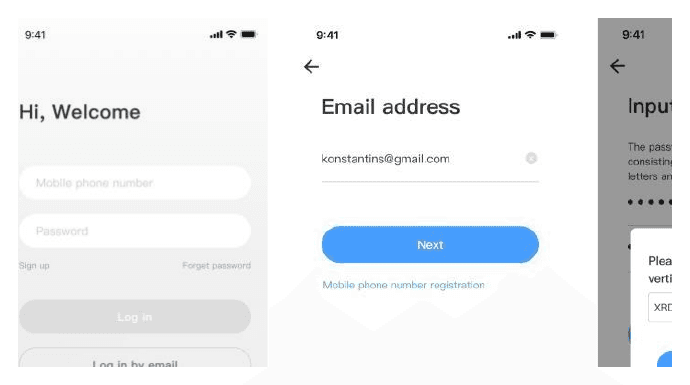
일부 지역에서는 휴대폰 번호 등록만 지원됩니다. 그 외 지역에서는 이메일로 등록해 주시기 바랍니다.
카메라 연결
이 제품의 일부 카메라는 2.4GHz Wi-Fi 주파수만 지원합니다. 카메라를 추가하기 전에 기기가 5GHz Wi-Fi 주파수를 지원하는지 확인하시고, 해당하는 Wi-Fi 주파수를 선택해 주시기 바랍니다.
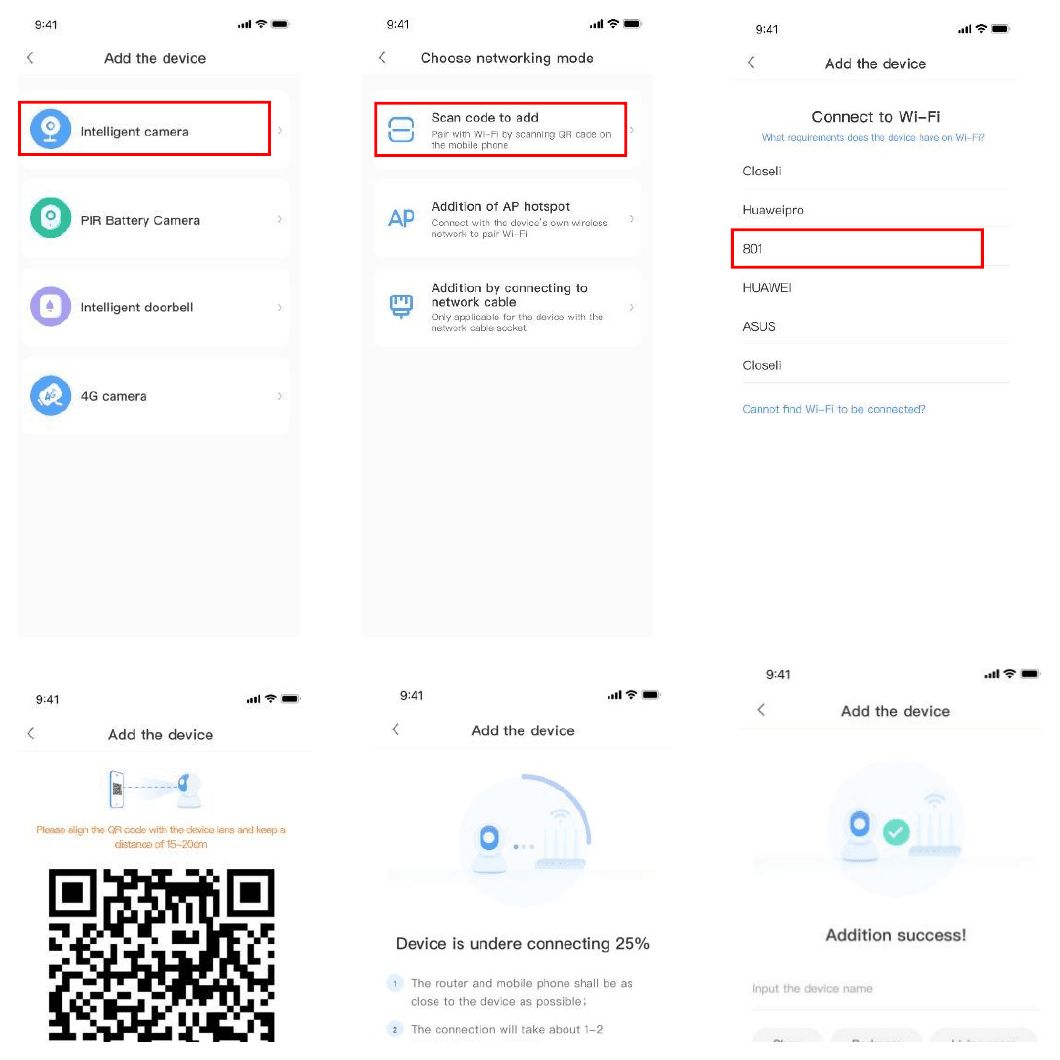
코드 스캔으로 추가
휴대폰을 Wi-Fi에 연결하기
휴대폰을 Wi-Fi에 연결해 주시기 바랍니다.
Wi-Fi 비밀번호 입력하기
사용 중인 Wi-Fi를 선택하고 해당 Wi-Fi 비밀번호를 입력합니다.
카메라로 QR 코드 스캔하기
QR 코드를 가져온 후, 카메라에서 "코드 스캔 또는 AP 핫스팟으로 카메라를 설정해 주세요" 라는 음성 안내가 나오면 카메라 렌즈를 휴대폰의 QR 코드 쪽으로 향하게 합니다(QR 코드를 카메라 렌즈와 10–20cm 거리에 맞춥니다). 스캔에 성공하여 신호음이 들리면 "신호음이 들리거나 표시등이 켜졌습니다" 를 클릭합니다. 카메라를 공유기 근처에 두고 약 1–2 minutes 동안 기다리면 연결이 완료되며, 이후 "클라우드 카메라를 이용해 주셔서 감사합니다" 라는 음성이 들립니다.
AP 핫스팟으로 추가
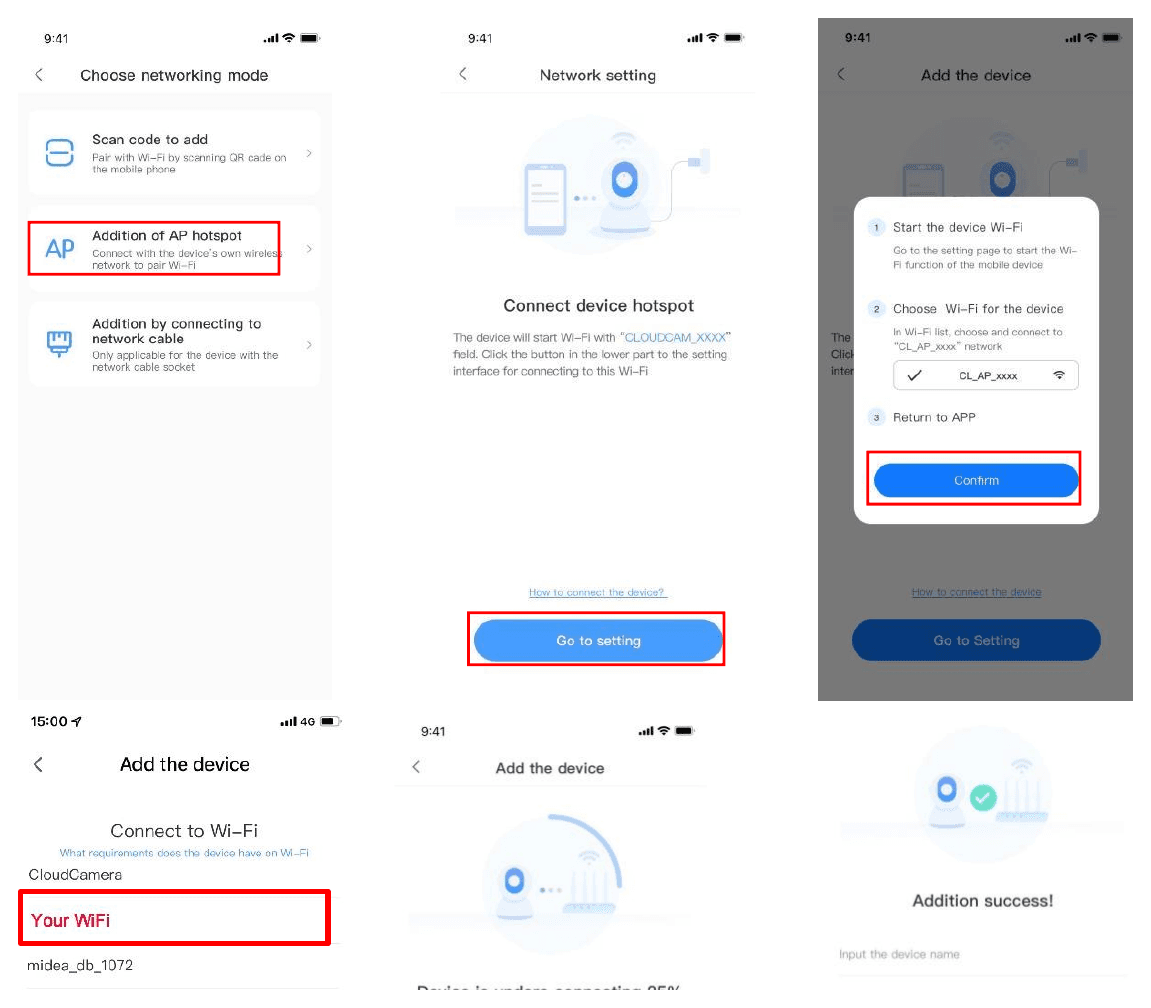
추가 화면 열기
앱 홈 화면 오른쪽 상단의 버튼을 클릭합니다.
AP 핫스팟 선택하기
스마트 카메라에서 "AP 핫스팟으로 추가" 를 선택하고 카메라에 전원을 연결한 후, 기기 표시등이 깜박이거나 "코드 스캔 또는 AP 핫스팟으로 카메라를 설정해 주세요" 라는 안내음이 나올 때까지 잠시 기다립니다. 완료되면 다음 을 클릭합니다.
필요 시 기기 초기화하기
안내가 나오지 않으면 기기를 초기화해 보시기 바랍니다. 초기화 버튼을 찾아 최소 5s 이상 길게 누른 후, 안내가 나오면 다음을 클릭합니다.
CLOUDCAM 핫스팟에 연결하기
Wi-Fi 목록으로 이동하여 "CLOUDCAM_XXXX" 로 시작하는 Wi-Fi를 선택합니다. 연결한 후 연결에 성공하면 APP으로 돌아갑니다.
Wi-Fi 선택하기
기기 연결에 성공하면 다음을 클릭하고, 사용 중인 Wi-Fi를 선택한 후 Wi-Fi 비밀번호를 입력하고 확인을 클릭합니다. 추가에 성공하면 "클라우드 카메라를 이용해 주셔서 감사합니다" 라는 음성이 들립니다.
네트워크 케이블 연결로 추가
LAN 포트가 있는 기기에서만 지원됩니다.
추가 화면 열기
앱 홈 화면 오른쪽 상단의 버튼을 클릭합니다.
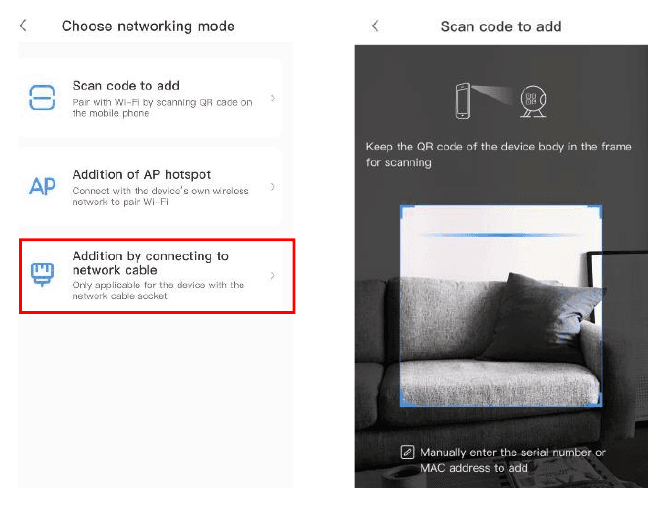
네트워크 케이블 방식 선택하기
기기 유형으로 스마트 카메라를 선택한 후, 네트워크 케이블 연결로 추가를 선택합니다.
케이블 연결 및 기기 QR 코드 스캔하기
카메라에 전원을 연결합니다. 기기의 네트워크 포트를 네트워크 케이블에 연결합니다. 기기 본체의 QR 코드를 스캔합니다. 기기 본체에 있는 QR 코드를 스캔 영역 안에 맞추어 스캔합니다.
연결 대기하기
잠시 기다려 주시기 바랍니다. 연결 과정은 약 1–2 minutes 정도 소요되며, 이후 "카메라를 이용해 주셔서 감사합니다" 라는 음성이 들립니다.
AP Direct 모드 (특수)
로컬 로그인 사용하기
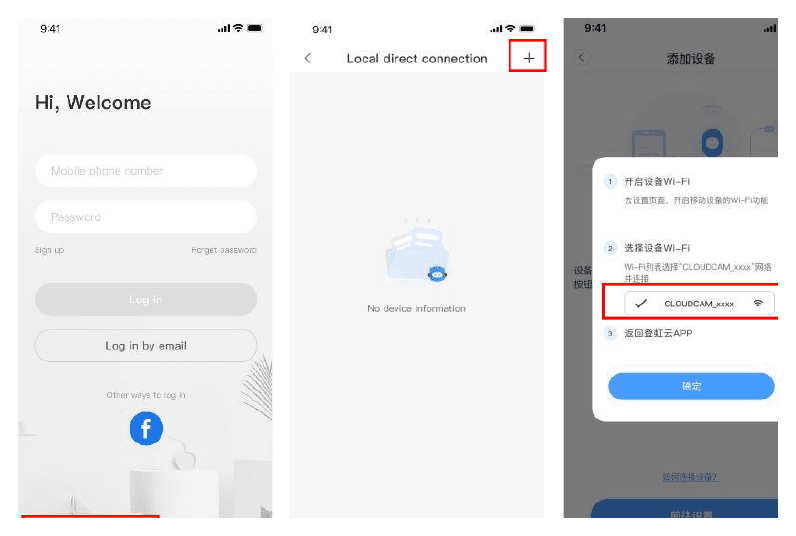
YCC365plus 앱을 열어 로그인 화면으로 들어간 후 "로컬 로그인" 을 클릭합니다.
추가 화면 열기
앱 홈 화면 오른쪽 상단의 "+" 버튼을 클릭합니다.
AP 네트워크 기기 미리보기 선택하기
"AP 네트워크 기기 미리보기" 를 클릭한 후 "다음" 을 클릭합니다.
CLOUDCAM 네트워크에 연결하기
설정의 네트워크로 이동하여 휴대폰을 "CLOUDCAM_XXXX" 네트워크에 연결합니다.
네트워크 설정 확인하기
네트워크 설정에서 이 기기에 연결된 Wi-Fi를 설정하고 "다음" 을 클릭합니다.
로그인 정보 입력하기
사용자 이름 admin, 비밀번호 12345 를 입력합니다. "다음" 을 클릭하면 화면을 미리 볼 수 있습니다.