 YCC365 Plus ドキュメント
デバイスの追加
アカウントを登録してカメラをネットワークに接続する
アカウントの登録
- 本アプリを初めてご利用になる場合は、メールアドレスを使ってアカウントを登録する必要があります。「Sign Up」 をタップしてパスワードを設定してください。
- パスワードを忘れた場合は、ログイン画面で 「Forgot password」 をタップすればリセットできます。
- パスワードは 6 文字以上 26 文字以下で、英字と数字を組み合わせて設定してください。
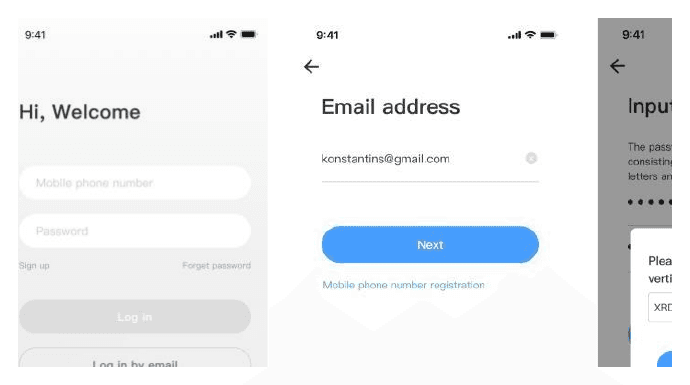
一部の地域では携帯電話番号での登録のみに対応しています。その他の地域ではメールアドレスを使って登録してください。
カメラの接続
本製品の一部のカメラは 2.4GHz の Wi-Fi 周波数のみに対応しています。カメラを追加する前に、お使いのデバイスが 5GHz の Wi-Fi 周波数に対応しているかどうかを確認し、対応する Wi-Fi 周波数を選択してください。
コードをスキャンして追加する
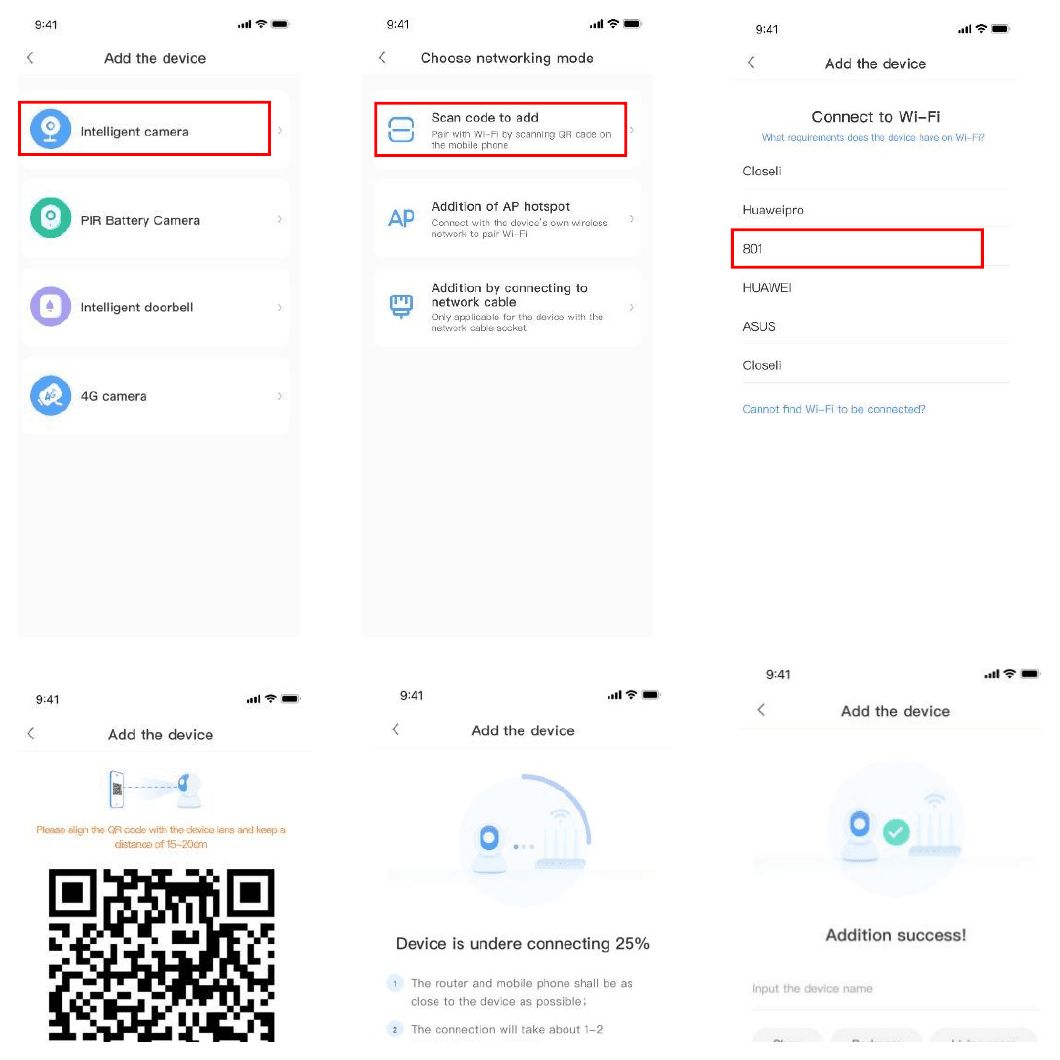
スマートフォンを Wi-Fi に接続する
スマートフォンを Wi-Fi に接続してください。
Wi-Fi のパスワードを入力する
ご自身の Wi-Fi を選択し、Wi-Fi のパスワードを入力してください。
カメラで QR コードをスキャンする
QR コードを表示し、カメラの音声が 「Please configure camera by AP hotspot or scanning code」 と案内したら、カメラのレンズをスマートフォンの QR コードに向けてください(QR コードとカメラのレンズを 10–20cm の距離で合わせます)。スキャンが成功してビープ音が聞こえたら、「You hear a tone or the indicator light」 をタップしてください。カメラはルーターの近くに置いたままにしてください。接続処理には約 1–2 minutes かかり、その後 「welcome to use cloud camera」 と聞こえます。
AP ホットスポットによる追加
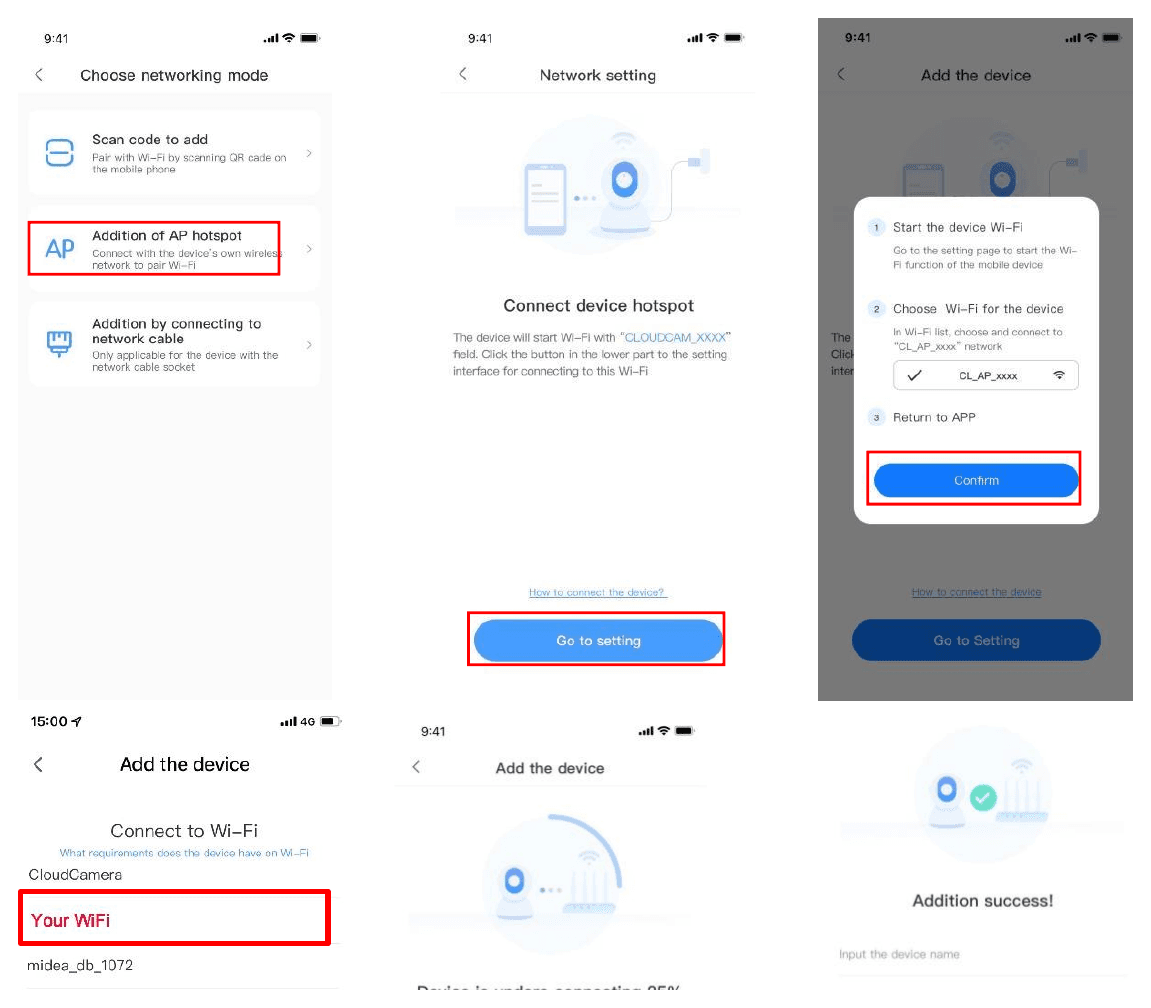
追加ページを開く
アプリのホーム画面で右上のボタンをタップします。
AP ホットスポットを選択する
スマートカメラで 「Addition of AP hotspot」 を選択し、カメラに電源を接続して、デバイスのライトが点滅するか、「please configure camera by AP hotspot or scanning code」 というアナウンスが流れるまでしばらくお待ちください。完了したら Next をタップします。
必要に応じてデバイスをリセットする
何も案内が表示されない場合は、デバイスをリセットしてみてください。リセットボタンを見つけ、5s 以上長押ししてから、案内が表示されたら次へをタップします。
CLOUDCAM ホットスポットに接続する
Wi-Fi の一覧に移動し、「CLOUDCAM_XXXX」 で始まる Wi-Fi を選択します。接続して、接続が成功したら APP に戻ってください。
Wi-Fi を選択する
デバイスへの接続が成功したら次へをタップし、ご自身の Wi-Fi を選択して、Wi-Fi のパスワードを入力し、確定をタップします。追加が成功すると、「welcome to use cloud camera」 と聞こえます。
LAN ケーブル接続による追加
LAN ポートを備えたデバイスのみ対応しています。
追加ページを開く
アプリのホーム画面で右上のボタンをタップします。
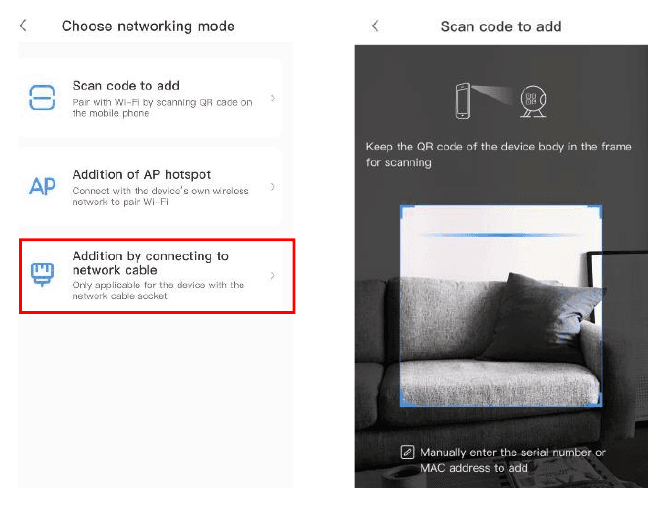
LAN ケーブルでの方法を選択する
デバイスの種類でスマートカメラを選択し、LAN ケーブル接続による追加を選択します。
ケーブルを接続してデバイスの QR コードをスキャンする
カメラに電源を接続します。デバイスの LAN ポートを LAN ケーブルに接続します。デバイス本体の QR コードをスキャンします。デバイス本体の QR コードを枠内に収めてスキャンしてください。
接続を待つ
しばらくお待ちください。接続処理には約 1–2 minutes かかり、その後 「welcome to use camera」 と聞こえます。
AP ダイレクトモード(特殊)
ローカルログインを使う
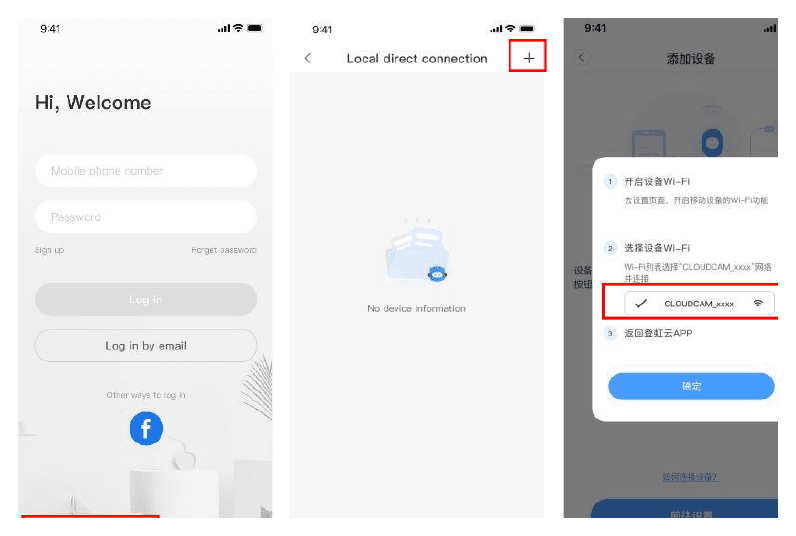
YCC365plus アプリを開いてログイン画面を表示し、「Local login」 をタップします。
追加ページを開く
アプリのホーム画面で右上の 「+」 ボタンをタップします。
AP 接続デバイスのプレビューを選択する
「AP networked device preview」 をタップし、「Next」 をタップします。
CLOUDCAM ネットワークに接続する
設定のネットワークに移動し、スマートフォンを 「CLOUDCAM_XXXX」 ネットワークに接続します。
ネットワーク設定を確認する
ネットワーク設定で、このデバイスに接続済みの Wi-Fi を設定し、「Next」 をタップします。
認証情報を入力する
ユーザー名:admin、パスワード:12345 を入力します。「Next」 をタップすると、画面をプレビューできます。