 Documentazione YCC365 Plus
Aggiungi dispositivo
Registra un account e collega la telecamera alla tua rete
Registrazione di un account
- Quando utilizzi questa applicazione per la prima volta, devi registrare un account con il tuo indirizzo email. Tocca "Registrati" e imposta una password.
- Se dimentichi la password, puoi reimpostarla: ti basta toccare "Password dimenticata" nella pagina di accesso.
- La password deve contenere almeno 6 caratteri e non più di 26, e deve essere una combinazione di lettere e numeri.
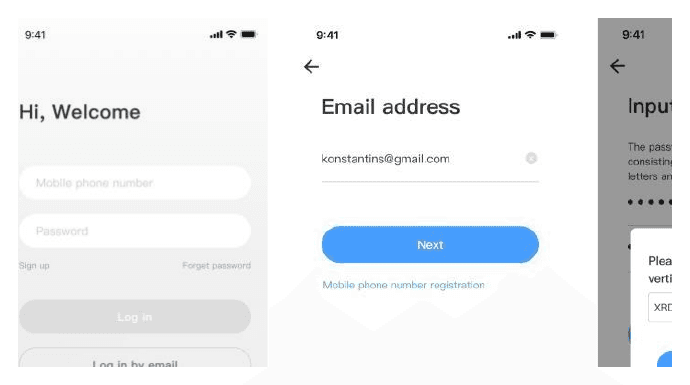
In alcune regioni è supportata solo la registrazione tramite numero di cellulare. Nelle altre aree, utilizza l'indirizzo email per registrarti.
Collegamento della telecamera
Alcune telecamere di questo prodotto supportano solo la frequenza Wi-Fi a 2.4GHz. Prima di aggiungere la telecamera, assicurati di sapere se il tuo dispositivo supporta la frequenza Wi-Fi a 5GHz e seleziona la frequenza Wi-Fi corrispondente.
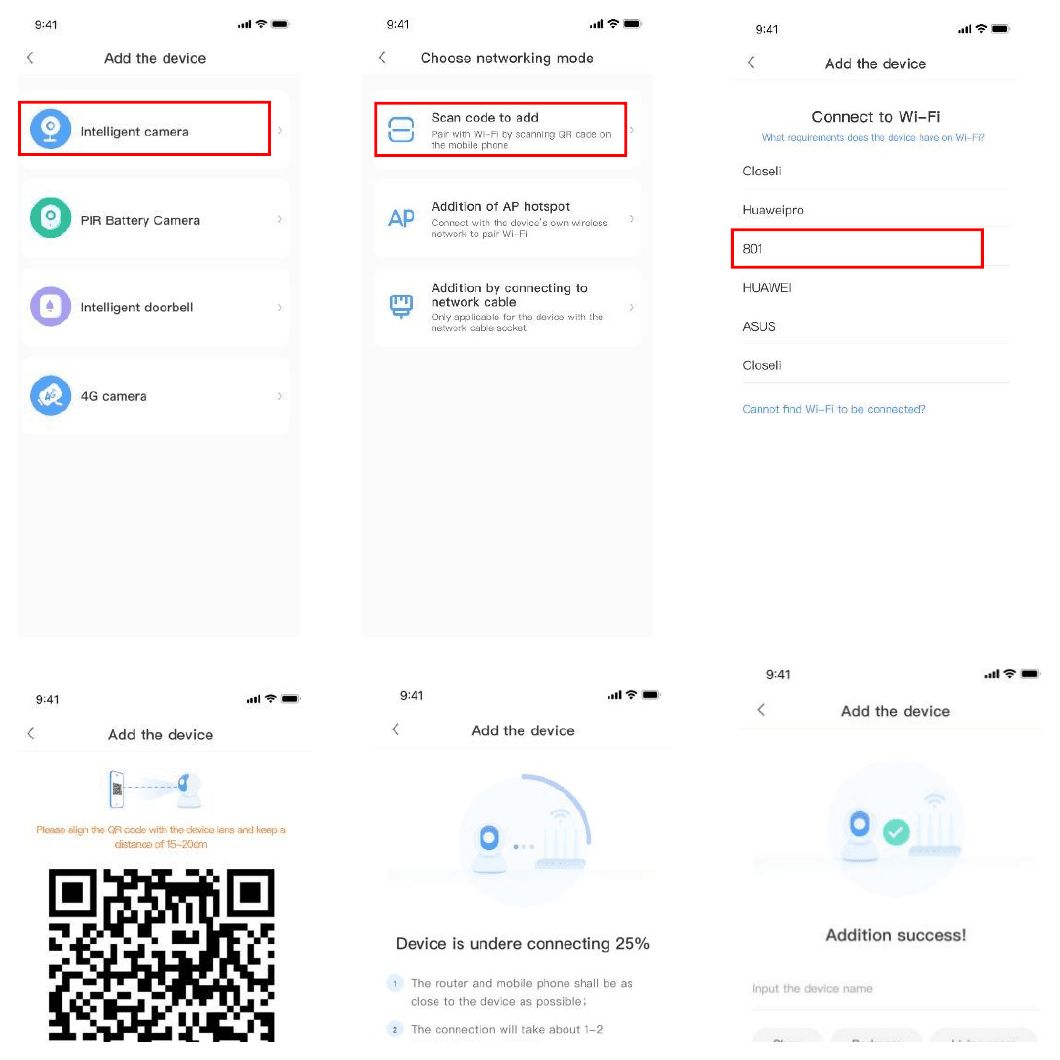
Aggiunta tramite scansione del codice
Collega il telefono al Wi-Fi
Collega il telefono alla rete Wi-Fi.
Inserisci la password del Wi-Fi
Seleziona la tua rete Wi-Fi e inserisci la relativa password.
Scansiona il codice QR con la telecamera
Ottieni il codice QR e, quando la telecamera annuncia: "Configurare la telecamera tramite hotspot AP o scansione del codice", punta l'obiettivo della telecamera verso il codice QR sul telefono (allinea il codice QR all'obiettivo della telecamera a una distanza di 10–20cm). Tocca "Senti un suono o l'indicatore luminoso" quando senti il segnale acustico dopo una scansione riuscita. Mantieni la telecamera vicino al router; il processo di connessione richiede circa 1–2 minuti, al termine dei quali sentirai "benvenuto nella cloud camera".
Aggiunta tramite hotspot AP
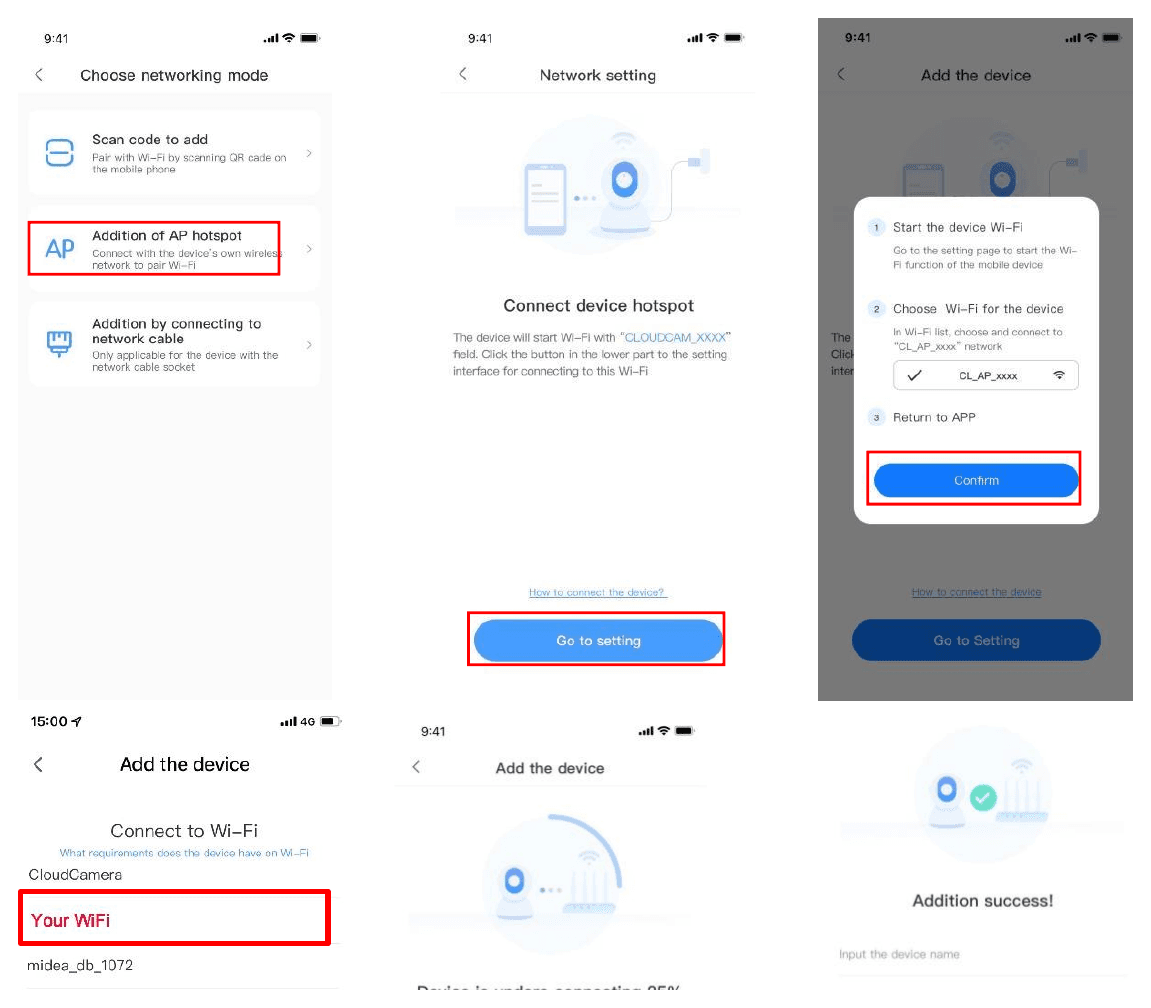
Apri la pagina di aggiunta
Tocca il pulsante nell'angolo in alto a destra della schermata principale dell'applicazione.
Scegli l'hotspot AP
Scegli "Aggiunta tramite hotspot AP" nella telecamera intelligente, collega la telecamera all'alimentazione e attendi con pazienza che la spia del dispositivo lampeggi o che venga emesso il messaggio: "Configurare la telecamera tramite hotspot AP o scansione del codice". Al termine, tocca Avanti.
Reimposta il dispositivo se necessario
Se non vedi alcun suggerimento, prova a reimpostare il dispositivo. Individua il pulsante di reset, tienilo premuto a lungo per almeno 5s, quindi tocca avanti dopo la richiesta.
Connettiti all'hotspot CLOUDCAM
Vai all'elenco delle reti Wi-Fi e seleziona la rete con prefisso "CLOUDCAM_XXXX". Connettiti ad essa e torna all'APP dopo aver stabilito la connessione.
Scegli la tua rete Wi-Fi
Dopo aver collegato correttamente il dispositivo, tocca avanti, scegli la tua rete Wi-Fi, inserisci la password del Wi-Fi e tocca conferma. L'aggiunta è andata a buon fine, quindi sentirai "benvenuto nella cloud camera".
Aggiunta tramite collegamento al cavo di rete
Supportata solo per i dispositivi dotati di porta LAN.
Apri la pagina di aggiunta
Tocca il pulsante nell'angolo in alto a destra della schermata principale dell'applicazione.
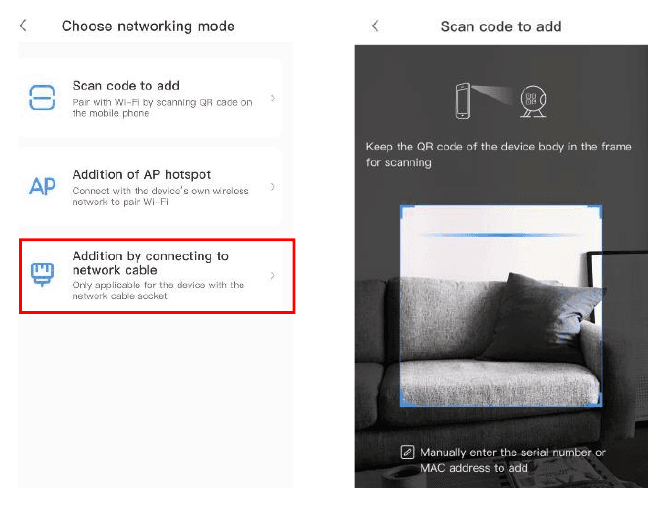
Scegli il metodo del cavo di rete
Scegli il tipo di dispositivo telecamera intelligente, quindi scegli l'aggiunta tramite collegamento al cavo di rete.
Collega il cavo e scansiona il codice QR del dispositivo
Collega la telecamera all'alimentazione. La porta di rete del dispositivo è collegata al cavo di rete. Scansiona il codice QR presente sul corpo del dispositivo: inquadra il codice QR sul corpo del dispositivo all'interno del riquadro e scansionalo.
Attendi la connessione
Attendi con pazienza; il processo di connessione richiede circa 1–2 minuti, al termine dei quali sentirai "benvenuto nella camera".
Modalità AP Direct (speciale)
Usa l'accesso locale
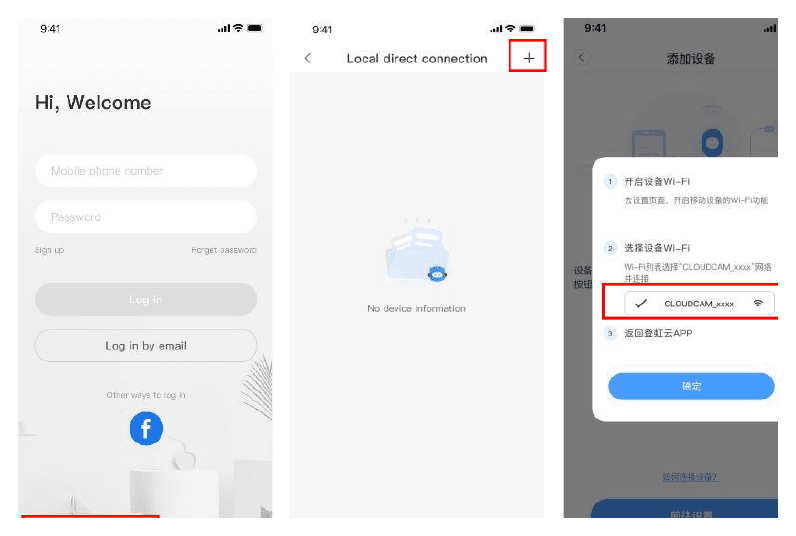
Apri l'applicazione YCC365plus per accedere alla schermata di login, quindi tocca "Accesso locale".
Apri la pagina di aggiunta
Tocca il pulsante "+" nell'angolo in alto a destra della schermata principale dell'applicazione.
Scegli l'anteprima del dispositivo in rete AP
Tocca "Anteprima dispositivo in rete AP" e tocca "Avanti".
Connettiti alla rete CLOUDCAM
Vai in Impostazioni rete e connetti il telefono alla rete "CLOUDCAM_XXXX".
Conferma le impostazioni di rete
In Impostazioni rete, imposta la rete Wi-Fi a cui è stato collegato questo dispositivo e tocca "Avanti".
Inserisci le credenziali
Inserisci il nome utente: admin, password: 12345. Tocca "Avanti", quindi potrai visualizzare l'anteprima della schermata.