 Documentation YCC365 Plus
Ajouter un appareil
Créez un compte et connectez la caméra à votre réseau
Créer un compte
- Lors de votre première utilisation de l'application, vous devez créer un compte à l'aide de votre adresse e-mail. Cliquez sur « S'inscrire » et définissez un mot de passe.
- Si vous oubliez votre mot de passe, vous pouvez le réinitialiser : il vous suffit de cliquer sur « Mot de passe oublié » sur la page de connexion.
- Le mot de passe doit comporter au moins 6 caractères et ne pas dépasser 26 caractères ; il doit être composé d'une combinaison de lettres et de chiffres.
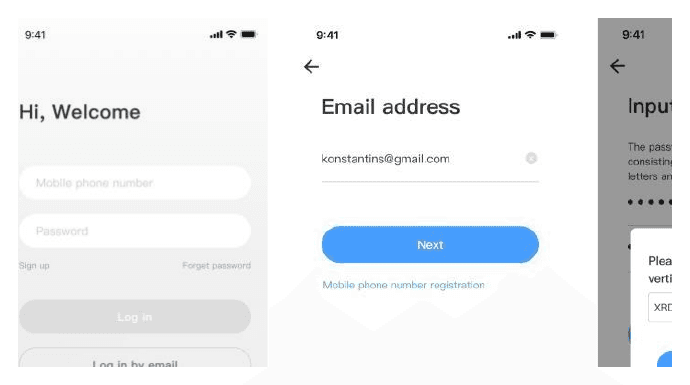
Dans certaines régions, seule l'inscription par numéro de téléphone mobile est prise en charge. Dans les autres régions, veuillez utiliser votre adresse e-mail pour vous inscrire.
Connecter la caméra
Certaines caméras de ce produit ne prennent en charge que la fréquence Wi-Fi 2.4GHz. Avant d'ajouter la caméra, veuillez vérifier si votre appareil prend en charge la fréquence Wi-Fi 5GHz, puis sélectionnez la fréquence Wi-Fi correspondante.
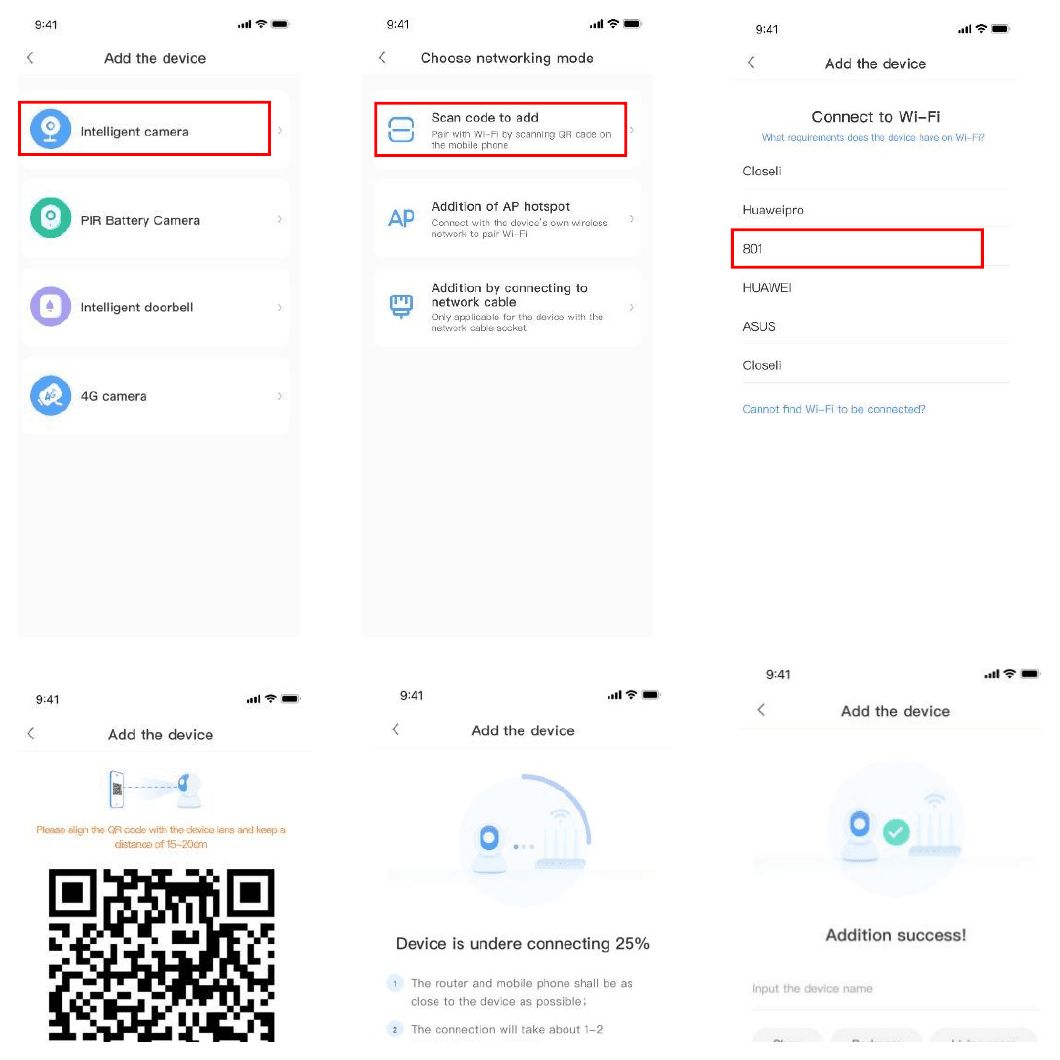
Ajouter en scannant un code
Connectez votre téléphone au Wi-Fi
Veuillez connecter votre téléphone au Wi-Fi.
Saisissez votre mot de passe Wi-Fi
Sélectionnez votre propre réseau Wi-Fi et saisissez son mot de passe.
Scannez le QR code avec la caméra
Affichez le QR code, puis lorsque la caméra annonce vocalement : « Veuillez configurer la caméra par point d'accès AP ou par scan du code », orientez l'objectif de la caméra vers le QR code affiché sur le téléphone (alignez le QR code avec l'objectif de la caméra à une distance de 10–20cm). Cliquez sur « Vous entendez une tonalité ou le voyant lumineux » lorsque vous entendez le bip confirmant un scan réussi. Maintenez la caméra à proximité du routeur ; le processus de connexion prend environ 1–2 minutes, après quoi vous entendrez « bienvenue dans la caméra cloud ».
Ajout par point d'accès AP
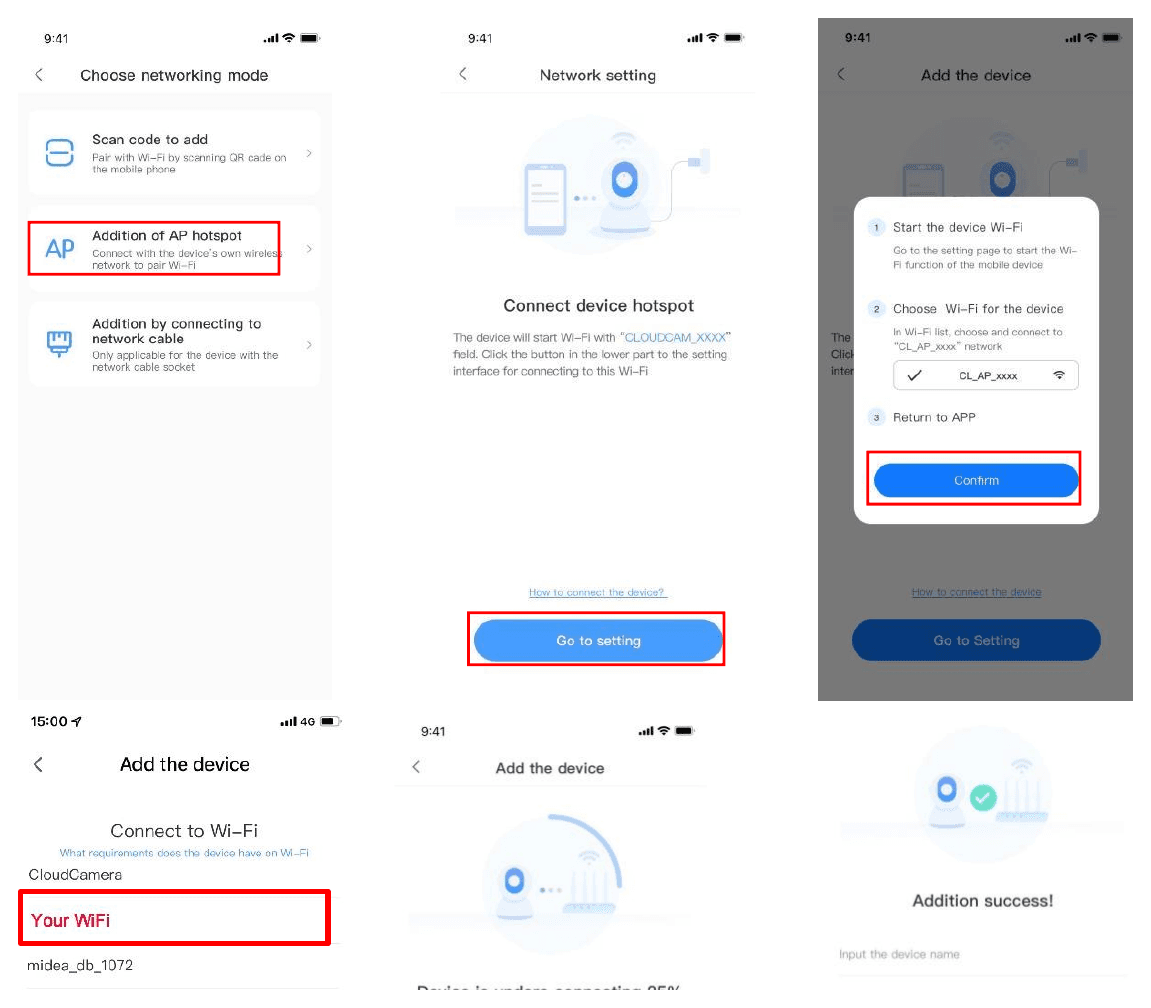
Ouvrez la page d'ajout
Cliquez sur le bouton situé dans le coin supérieur droit de la page d'accueil de l'application.
Choisissez le point d'accès AP
Choisissez « Ajout par point d'accès AP » dans la catégorie Caméra intelligente, branchez la caméra sur l'alimentation et patientez jusqu'à ce que le voyant de l'appareil clignote ou que la tonalité retentisse : « veuillez configurer la caméra par point d'accès AP ou par scan du code ». Cliquez ensuite sur Suivant.
Réinitialisez l'appareil si nécessaire
Si aucune indication ne s'affiche, essayez de réinitialiser votre appareil. Repérez le bouton de réinitialisation, appuyez dessus pendant au moins 5s, puis cliquez sur Suivant une fois l'invite affichée.
Connectez-vous au point d'accès CLOUDCAM
Accédez à la liste des réseaux Wi-Fi et sélectionnez le réseau Wi-Fi dont le nom commence par « CLOUDCAM_XXXX ». Connectez-vous à ce réseau, puis revenez à l'application une fois la connexion réussie.
Choisissez votre Wi-Fi
Une fois l'appareil connecté, cliquez sur Suivant, choisissez votre propre réseau Wi-Fi, saisissez son mot de passe et cliquez sur Confirmer. L'ajout est réussi, et vous entendrez alors « bienvenue dans la caméra cloud ».
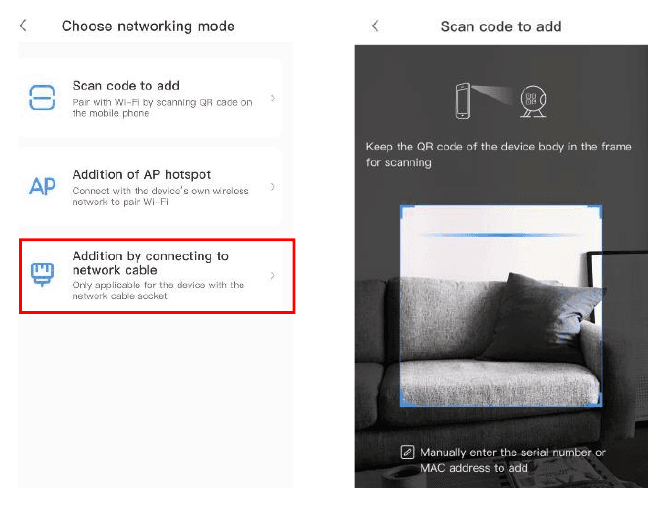
Ajout par connexion d'un câble réseau
Pris en charge uniquement par les appareils dotés d'un port LAN.
Ouvrez la page d'ajout
Cliquez sur le bouton situé dans le coin supérieur droit de la page d'accueil de l'application.
Choisissez la méthode par câble réseau
Choisissez le type d'appareil Caméra intelligente, puis sélectionnez l'ajout par connexion d'un câble réseau.
Branchez le câble et scannez le QR code de l'appareil
Branchez la caméra sur l'alimentation. Le port réseau de l'appareil est relié au câble réseau. Scannez le QR code situé sur le corps de l'appareil : placez le QR code du corps de l'appareil dans le cadre et scannez-le.
Attendez la connexion
Veuillez patienter ; le processus de connexion prend environ 1–2 minutes, après quoi vous entendrez « bienvenue dans la caméra ».
Mode AP Direct (cas particulier)
Utilisez la connexion locale
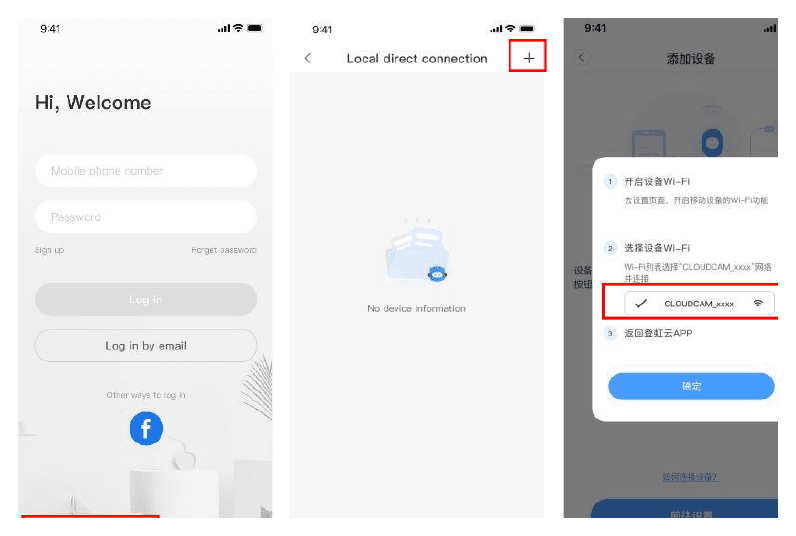
Ouvrez l'application YCC365plus pour accéder à l'interface de connexion, puis cliquez sur « Connexion locale ».
Ouvrez la page d'ajout
Cliquez sur le bouton « + » situé dans le coin supérieur droit de la page d'accueil de l'application.
Choisissez l'aperçu d'un appareil en réseau AP
Cliquez sur « Aperçu d'un appareil en réseau AP », puis sur « Suivant ».
Connectez-vous au réseau CLOUDCAM
Accédez aux Paramètres réseau et connectez votre téléphone au réseau « CLOUDCAM_XXXX ».
Confirmez le paramètre réseau
Dans les paramètres réseau, définissez le réseau Wi-Fi auquel cet appareil a été connecté, puis cliquez sur « Suivant ».
Saisissez les identifiants
Saisissez le nom d'utilisateur : admin, le mot de passe : 12345. Cliquez sur « Suivant », vous pourrez ensuite prévisualiser l'image.