 Documentación de YCC365 Plus
Añadir dispositivo
Registre una cuenta y conecte la cámara a su red
Registrar una cuenta
- Cuando utilice esta aplicación por primera vez, deberá registrar una cuenta con su correo electrónico. Pulse "Registrarse" y establezca una contraseña.
- Si olvida su contraseña, puede restablecerla; basta con pulsar "¿Olvidó su contraseña?" en la página de inicio de sesión.
- La contraseña debe tener al menos 6 caracteres y no más de 26 caracteres, y debe ser una combinación de letras y números.
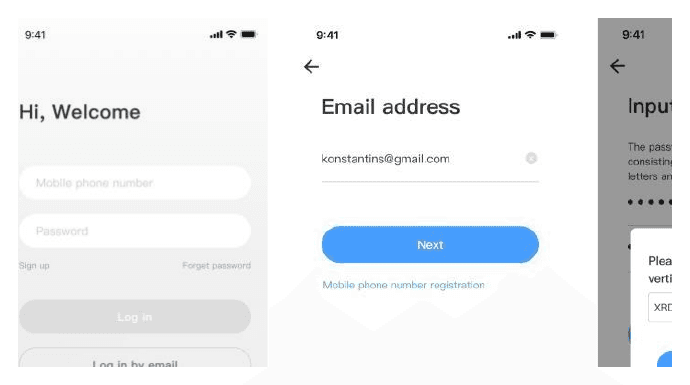
En algunas regiones solo se admite el registro con número de teléfono móvil. En las demás zonas, utilice el correo electrónico para registrarse.
Conectar la cámara
Algunas cámaras de este producto solo admiten la frecuencia Wi-Fi de 2.4GHz. Antes de añadir la cámara, asegúrese de si su dispositivo admite la frecuencia Wi-Fi de 5GHz y seleccione la frecuencia Wi-Fi correspondiente.
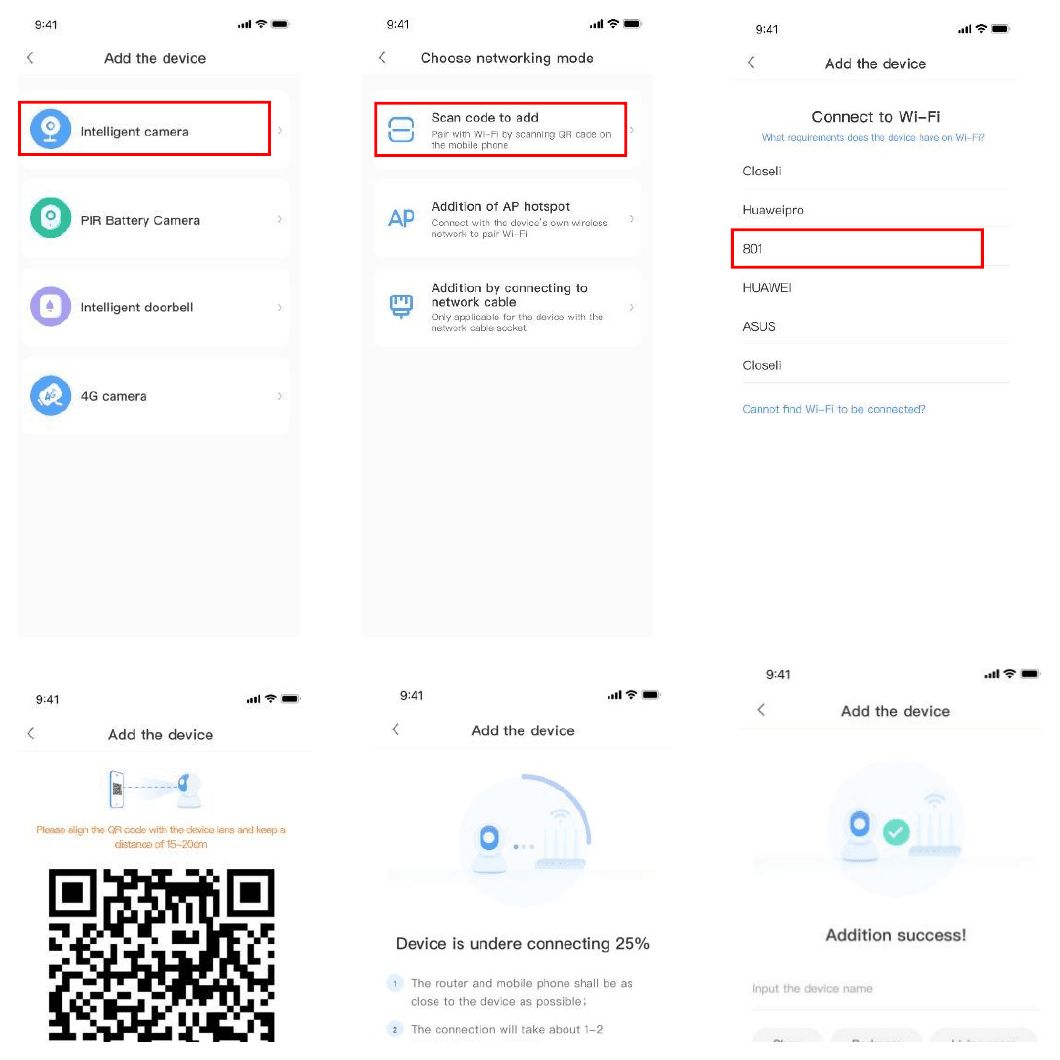
Añadir escaneando el código
Conecte su teléfono al Wi-Fi
Conecte su teléfono al Wi-Fi.
Introduzca la contraseña de su Wi-Fi
Seleccione su propia red Wi-Fi e introduzca la contraseña de su Wi-Fi.
Escanee el código QR con la cámara
Obtenga el código QR y, cuando la cámara emita el mensaje de voz: "Configure la cámara mediante el punto de acceso AP o escaneando el código", dirija la lente de la cámara hacia el código QR del teléfono (alinee el código QR con la lente de la cámara a una distancia de 10–20cm). Pulse "Escucha un tono o el indicador luminoso" cuando oiga el pitido tras un escaneo correcto. Mantenga la cámara cerca del router; el proceso de conexión tarda aproximadamente 1–2 minutes, tras lo cual oirá "bienvenido a la cámara en la nube".
Añadir mediante punto de acceso AP
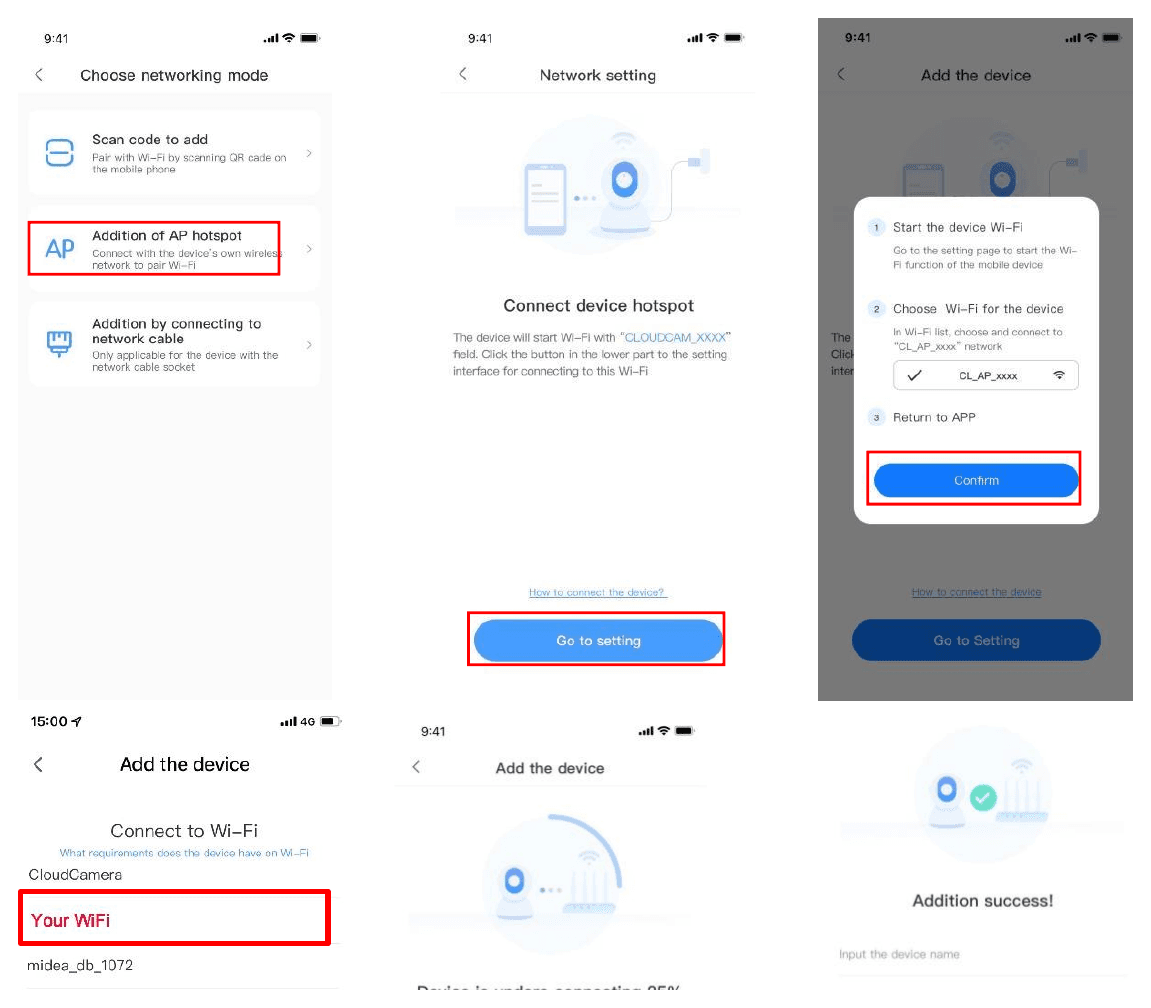
Abra la página de adición
Pulse el botón situado en la esquina superior derecha de la pantalla de inicio de la aplicación.
Elija el punto de acceso AP
Elija "Añadir mediante punto de acceso AP" en la cámara inteligente, conecte la cámara a la corriente y espere con paciencia a que el indicador luminoso del dispositivo parpadee o a que se emita el mensaje: "configure la cámara mediante el punto de acceso AP o escaneando el código". Pulse Siguiente cuando termine.
Restablezca el dispositivo si es necesario
Si no ve ninguna indicación, intente restablecer el dispositivo. Localice el botón de restablecimiento, manténgalo pulsado durante al menos 5s y luego pulse siguiente cuando reciba el aviso.
Conéctese al punto de acceso CLOUDCAM
Vaya a la lista de redes Wi-Fi y seleccione la red Wi-Fi cuyo nombre empieza por "CLOUDCAM_XXXX". Conéctese a ella y regrese a la APP tras una conexión correcta.
Elija su red Wi-Fi
Una vez conectado correctamente el dispositivo, pulse siguiente, elija su propia red Wi-Fi, introduzca la contraseña de su Wi-Fi y pulse confirmar. La adición se realiza correctamente y, a continuación, oirá "bienvenido a la cámara en la nube".
Añadir mediante conexión con cable de red
Solo compatible con dispositivos que tengan puerto LAN.
Abra la página de adición
Pulse el botón situado en la esquina superior derecha de la pantalla de inicio de la aplicación.
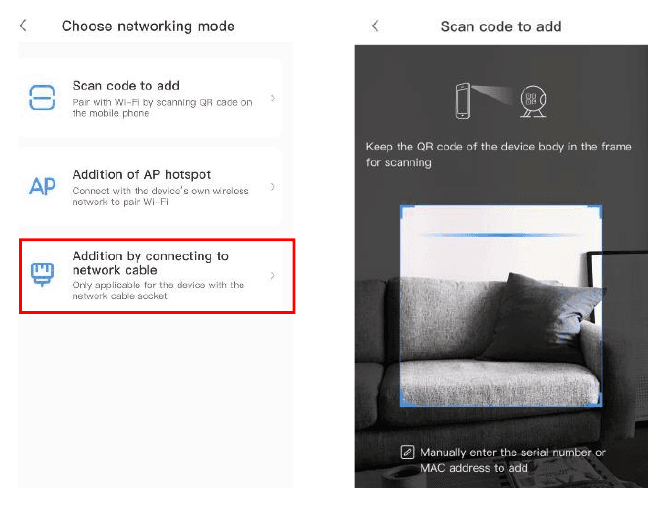
Elija el método con cable de red
Elija el tipo de dispositivo cámara inteligente y, a continuación, elija añadir mediante conexión con cable de red.
Conecte el cable y escanee el código QR del dispositivo
Conecte la cámara a la corriente. El puerto de red del dispositivo se conecta al cable de red. Escanee el código QR del cuerpo del dispositivo: coloque el código QR del cuerpo del dispositivo dentro del recuadro y escanéelo.
Espere a la conexión
Espere con paciencia; el proceso de conexión tarda aproximadamente 1–2 minutes, tras lo cual oirá "bienvenido a la cámara".
Modo AP directo (especial)
Utilice el inicio de sesión local
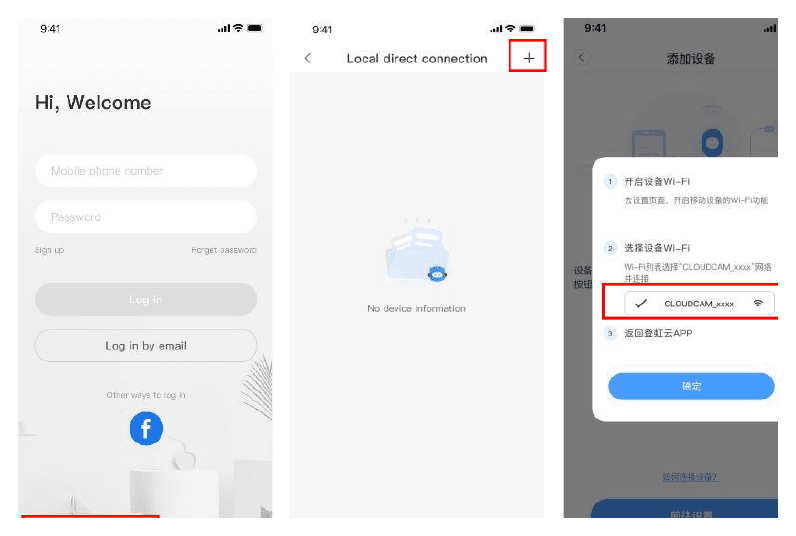
Abra la aplicación YCC365plus para acceder a la interfaz de inicio de sesión y, a continuación, pulse "Inicio de sesión local".
Abra la página de adición
Pulse el botón "+" situado en la esquina superior derecha de la pantalla de inicio de la aplicación.
Elija la vista previa de dispositivo conectado por AP
Pulse "Vista previa de dispositivo conectado por AP" y pulse "Siguiente".
Conéctese a la red CLOUDCAM
Vaya a Configuración de red y conecte su teléfono a la red "CLOUDCAM_XXXX".
Confirme la configuración de red
En la configuración de red, establezca el Wi-Fi que se ha conectado con este dispositivo y pulse "Siguiente".
Introduzca las credenciales
Introduzca el nombre de usuario: admin y la contraseña: 12345. Pulse "Siguiente" y podrá ver la vista previa de la pantalla.