 YCC365 Plus dokumentáció
Eszköz hozzáadása
Fiók regisztrálása és a kamera csatlakoztatása a hálózathoz
Fiók regisztrálása
- Amikor először használja az alkalmazást, e-mail-címével kell fiókot regisztrálnia. Kattintson a „Regisztráció” gombra, és adjon meg egy jelszót.
- Ha elfelejtette a jelszavát, visszaállíthatja – ehhez egyszerűen kattintson az „Elfelejtett jelszó” lehetőségre a bejelentkezési oldalon.
- A jelszónak legalább 6, de legfeljebb 26 karakterből kell állnia, és betűk és számok kombinációjának kell lennie.
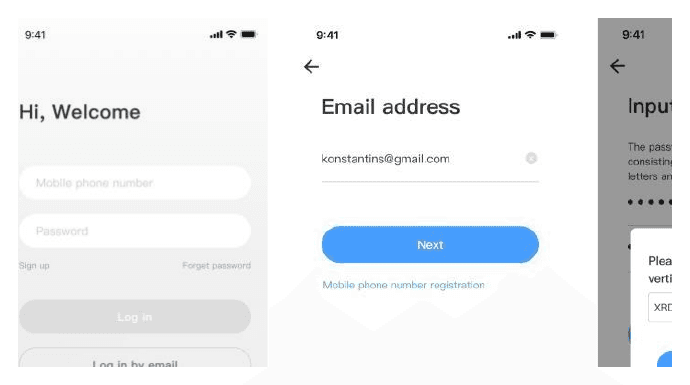
Egyes régiókban csak mobiltelefonszámmal való regisztráció támogatott. Más területeken kérjük, e-mail-címmel regisztráljon.
A kamera csatlakoztatása
A termék egyes kamerái csak a 2.4GHz-es Wi-Fi-frekvenciát támogatják. A kamera hozzáadása előtt győződjön meg arról, hogy az eszköz támogatja-e az 5GHz-es Wi-Fi-frekvenciát, és válassza ki a megfelelő Wi-Fi-frekvenciát.
Hozzáadás kód beolvasásával
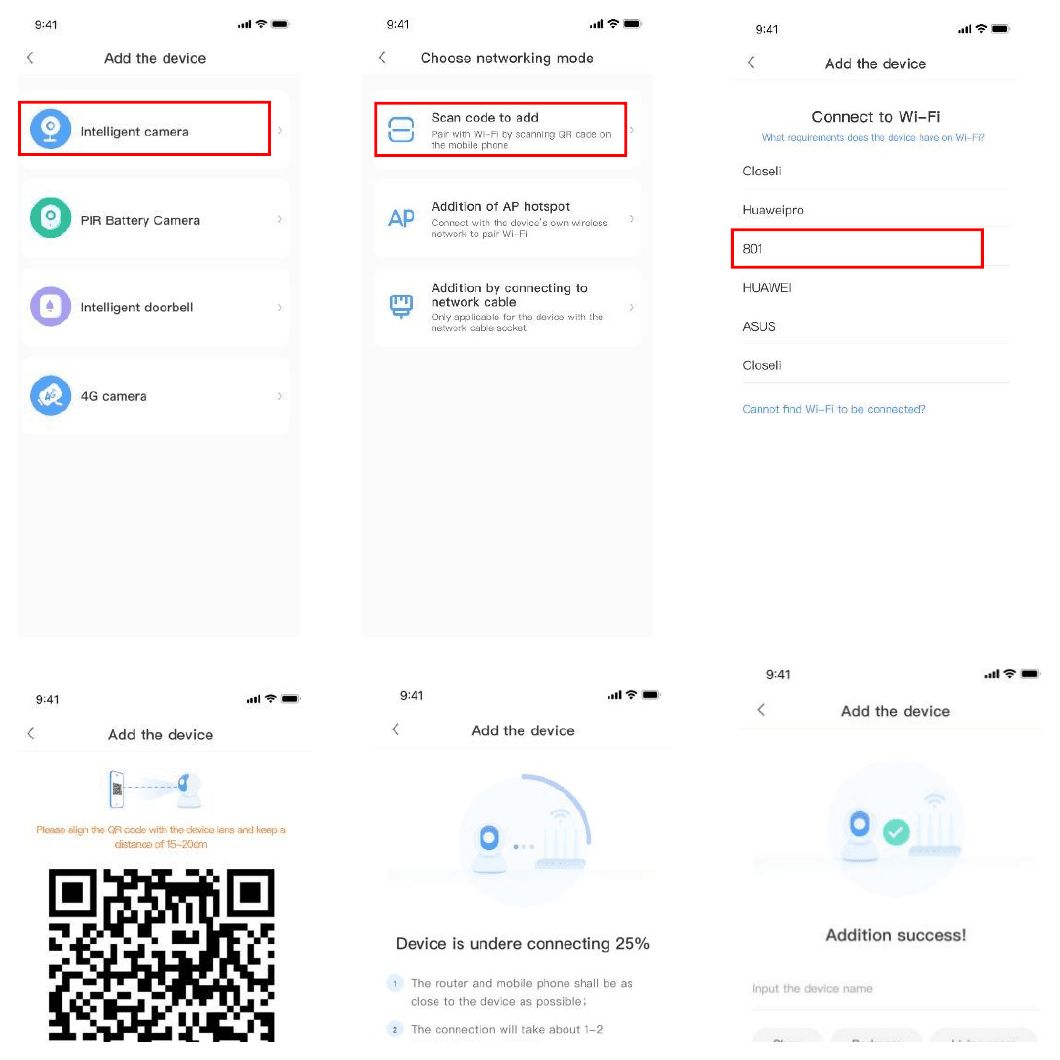
Csatlakoztassa a telefont a Wi-Fi-hez
Kérjük, csatlakoztassa a telefonját a Wi-Fi-hez.
Adja meg a Wi-Fi-jelszavát
Válassza ki a saját Wi-Fi-hálózatát, és adja meg a Wi-Fi jelszavát.
Olvassa be a QR-kódot a kamerával
Jelenítse meg a QR-kódot, és amikor a kamera hangja a következőt mondja: „Kérjük, állítsa be a kamerát AP hotspoton keresztül vagy kód beolvasásával”, irányítsa a kamera lencséjét a telefonon megjelenő QR-kód felé (igazítsa a QR-kódot a kamera lencséjéhez 10–20cm távolságból). A sikeres beolvasás utáni sípoló hang hallatán kattintson a „Sípoló hangot vagy a jelzőfényt érzékelt” lehetőségre. Tartsa a kamerát a router közelében; a csatlakozási folyamat körülbelül 1–2 minutes vesz igénybe, ezután a következőt fogja hallani: „üdvözöljük a felhőkamera használatában”.
Hozzáadás AP hotspottal
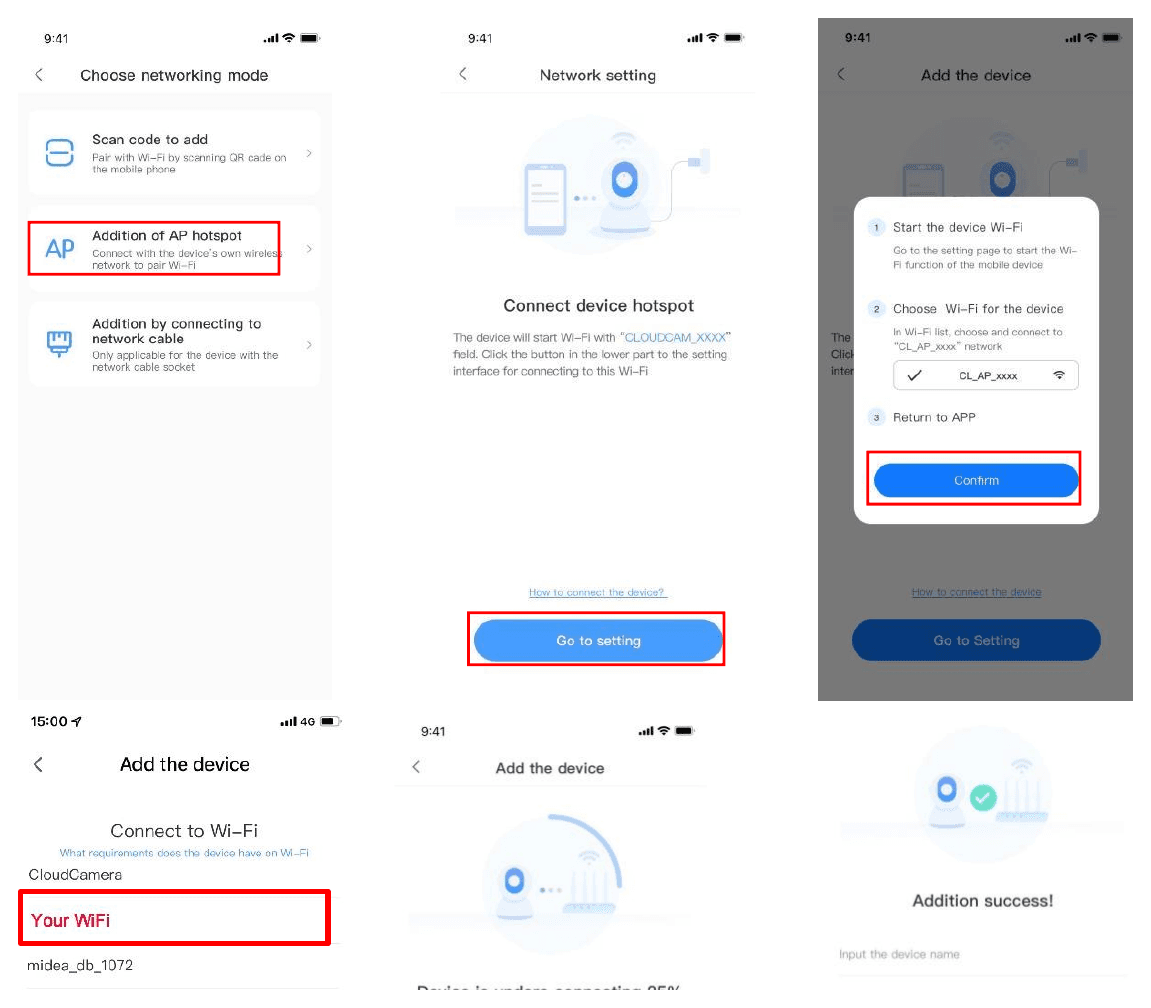
Nyissa meg a hozzáadási oldalt
Kattintson az alkalmazás kezdőlapjának jobb felső sarkában lévő gombra.
Válassza az AP hotspotot
Válassza az „Hozzáadás AP hotspottal” lehetőséget az Intelligens kamera menüben, csatlakoztassa a kamerát az áramforráshoz, és várjon türelmesen, amíg az eszköz fénye villog, vagy elhangzik a hang: „kérjük, állítsa be a kamerát AP hotspoton keresztül vagy kód beolvasásával”. Ha kész, kattintson a Tovább gombra.
Szükség esetén állítsa alaphelyzetbe az eszközt
Ha nem lát semmilyen jelzést, próbálja meg alaphelyzetbe állítani az eszközt. Keresse meg a visszaállító gombot, tartsa lenyomva legalább 5s ideig, majd a jelzés után kattintson a tovább gombra.
Csatlakozzon a CLOUDCAM hotspothoz
Lépjen a Wi-Fi-listához, és válassza ki a „CLOUDCAM_XXXX” előtaggal kezdődő Wi-Fi-t. Csatlakozzon hozzá, majd a sikeres csatlakozás után térjen vissza az APP-hoz.
Válassza ki a Wi-Fi-hálózatát
Az eszköz sikeres csatlakoztatása után kattintson a tovább gombra, válassza ki a saját Wi-Fi-hálózatát, adja meg a Wi-Fi jelszavát, és kattintson a megerősítés gombra. A hozzáadás sikeres, ezután a következőt fogja hallani: „üdvözöljük a felhőkamera használatában”.
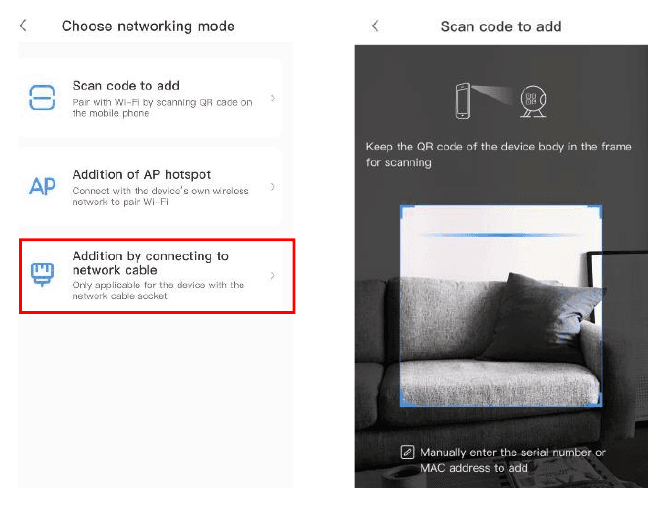
Hozzáadás hálózati kábellel
Csak LAN-porttal rendelkező eszközök esetén támogatott.
Nyissa meg a hozzáadási oldalt
Kattintson az alkalmazás kezdőlapjának jobb felső sarkában lévő gombra.
Válassza a hálózati kábeles módszert
Válassza ki az Intelligens kamera eszköztípust, majd válassza a hozzáadást hálózati kábel csatlakoztatásával.
Csatlakoztassa a kábelt, és olvassa be az eszköz QR-kódját
Csatlakoztassa a kamerát az áramforráshoz. Az eszköz hálózati portját csatlakoztassa a hálózati kábelhez. Olvassa be az eszköz házán lévő QR-kódot: helyezze az eszköz házán lévő QR-kódot a keretbe, és olvassa be.
Várja meg a csatlakozást
Kérjük, várjon türelmesen; a csatlakozási folyamat körülbelül 1–2 minutes vesz igénybe, ezután a következőt fogja hallani: „üdvözöljük a kamera használatában”.
AP Direct mód (speciális)
Használja a helyi bejelentkezést
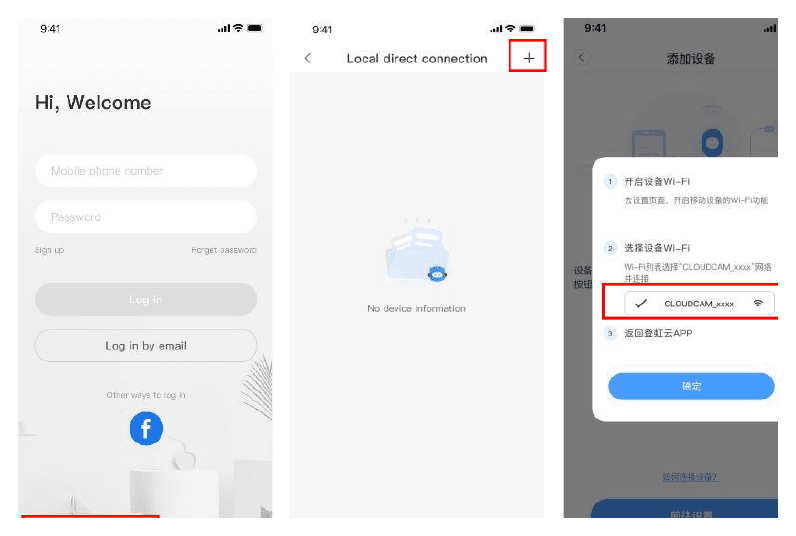
Nyissa meg a YCC365plus alkalmazást a bejelentkezési felület megjelenítéséhez, majd kattintson a „Helyi bejelentkezés” lehetőségre.
Nyissa meg a hozzáadási oldalt
Kattintson az alkalmazás kezdőlapjának jobb felső sarkában lévő „+” gombra.
Válassza az AP-hálózati eszköz előnézetét
Kattintson az „AP-hálózati eszköz előnézete” lehetőségre, majd a „Tovább” gombra.
Csatlakozzon a CLOUDCAM hálózathoz
Lépjen a Hálózati beállításokhoz, és csatlakoztassa telefonját a „CLOUDCAM_XXXX” hálózathoz.
Erősítse meg a hálózati beállítást
A Hálózati beállításokban állítsa be az ehhez az eszközhöz csatlakoztatott Wi-Fi-t, és kattintson a „Tovább” gombra.
Adja meg a hitelesítő adatokat
Adja meg a felhasználónevet: admin, jelszó: 12345. Kattintson a „Tovább” gombra, ezután megtekintheti a képernyő előnézetét.