 YCC365 Plus Dokumentation
Gerät hinzufügen
Konto registrieren und die Kamera mit Ihrem Netzwerk verbinden
Konto registrieren
- Wenn Sie diese App zum ersten Mal verwenden, müssen Sie mit Ihrer E-Mail-Adresse ein Konto registrieren. Tippen Sie auf „Registrieren" und legen Sie ein Passwort fest.
- Wenn Sie Ihr Passwort vergessen haben, können Sie es zurücksetzen – tippen Sie dazu auf der Anmeldeseite einfach auf „Passwort vergessen".
- Das Passwort sollte mindestens 6 und höchstens 26 Zeichen lang sein und aus einer Kombination von Buchstaben und Zahlen bestehen.
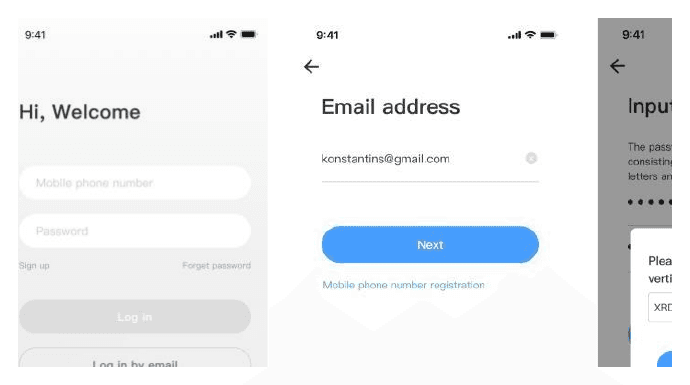
In einigen Regionen wird nur die Registrierung mit einer Mobiltelefonnummer unterstützt. In anderen Regionen verwenden Sie zur Registrierung bitte Ihre E-Mail-Adresse.
Kamera verbinden
Einige Kameras dieses Produkts unterstützen nur die Wi-Fi-Frequenz 2.4GHz. Bitte prüfen Sie vor dem Hinzufügen der Kamera, ob Ihr Gerät die Wi-Fi-Frequenz 5GHz unterstützt, und wählen Sie die entsprechende Wi-Fi-Frequenz aus.
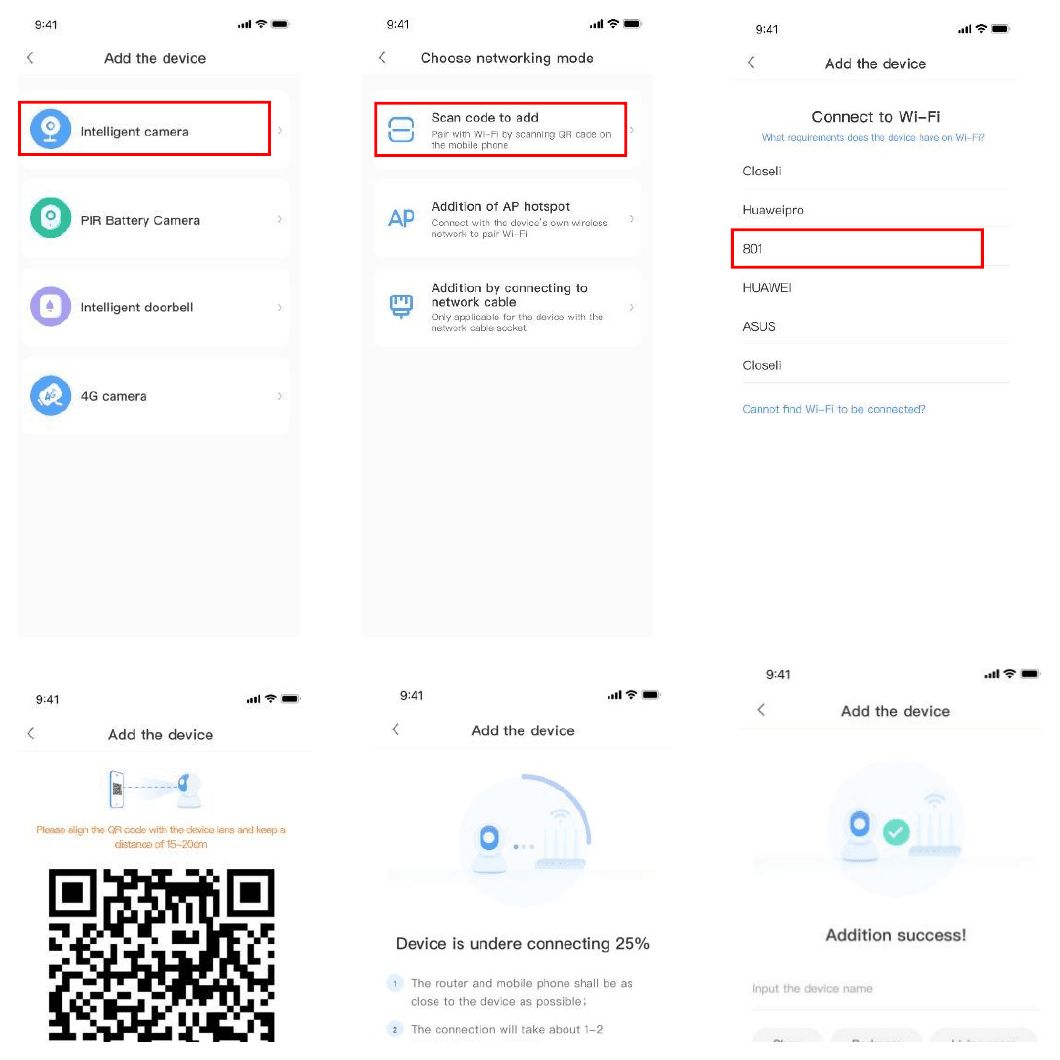
Per Code-Scan hinzufügen
Verbinden Sie Ihr Smartphone mit dem WLAN
Bitte verbinden Sie Ihr Smartphone mit dem WLAN.
Geben Sie Ihr WLAN-Passwort ein
Wählen Sie Ihr eigenes WLAN aus und geben Sie das Passwort Ihres WLANs ein.
Scannen Sie den QR-Code mit der Kamera
Rufen Sie den QR-Code auf, und wenn die Kamera die Sprachansage „Bitte konfigurieren Sie die Kamera über den AP-Hotspot oder durch Scannen des Codes" ausgibt, richten Sie das Kameraobjektiv auf den QR-Code auf dem Smartphone (halten Sie den QR-Code in einem Abstand von 10–20cm vor das Kameraobjektiv). Tippen Sie auf „Sie hören einen Ton oder die Kontrollleuchte", wenn Sie nach einem erfolgreichen Scan den Signalton hören. Halten Sie die Kamera in der Nähe des Routers; der Verbindungsvorgang dauert etwa 1–2 minutes, danach hören Sie „Willkommen bei der Cloud-Kamera".
Hinzufügen über AP-Hotspot
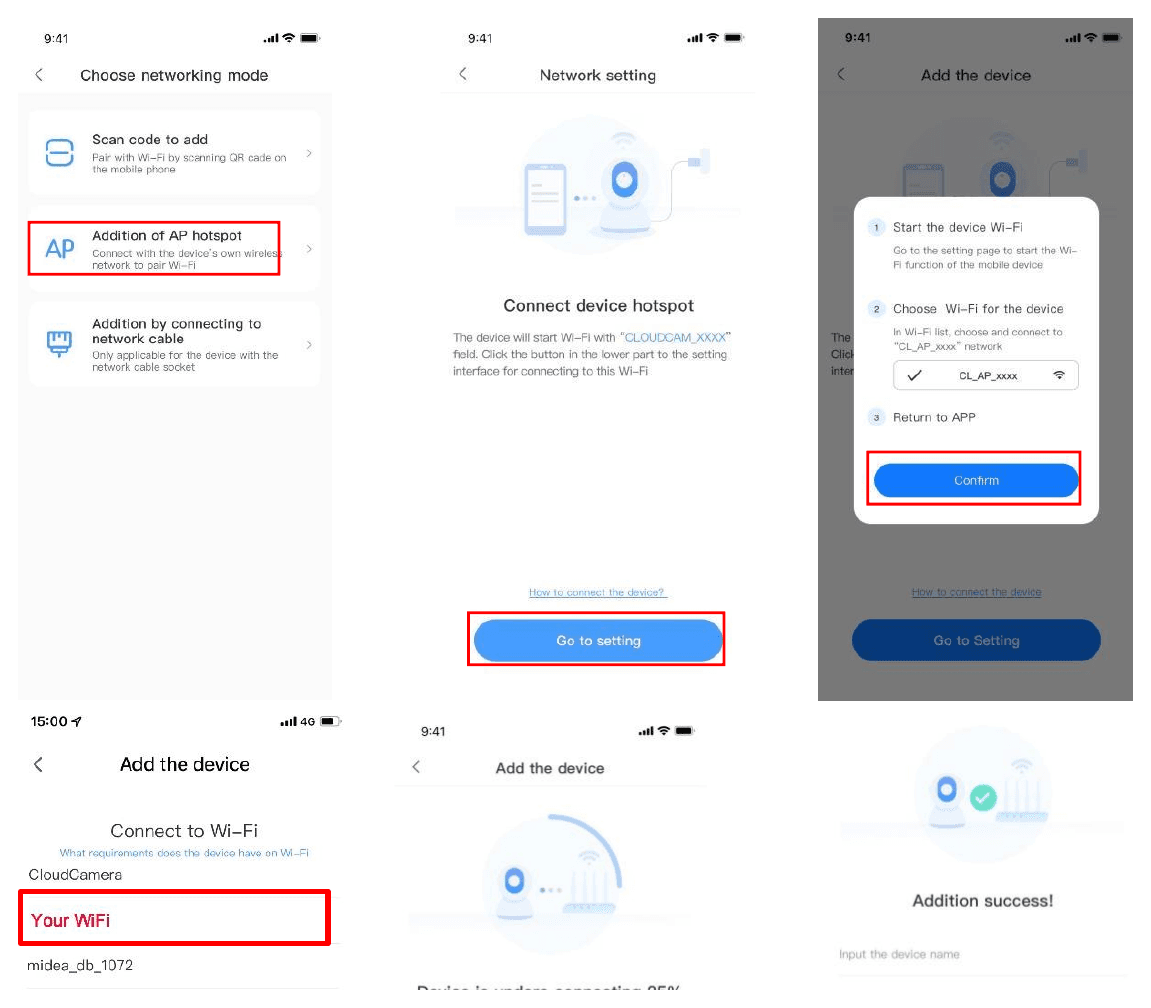
Öffnen Sie die Seite zum Hinzufügen
Tippen Sie auf der Startseite der App auf die Schaltfläche in der oberen rechten Ecke.
Wählen Sie den AP-Hotspot
Wählen Sie in der Intelligenten Kamera „Hinzufügen über AP-Hotspot", schließen Sie die Kamera an die Stromversorgung an und warten Sie geduldig, bis die Kontrollleuchte des Geräts blinkt oder die Ansage „Bitte konfigurieren Sie die Kamera über den AP-Hotspot oder durch Scannen des Codes" ertönt. Tippen Sie anschließend auf Weiter.
Setzen Sie das Gerät bei Bedarf zurück
Wenn keine Hinweise angezeigt werden, versuchen Sie, Ihr Gerät zurückzusetzen. Suchen Sie die Reset-Taste, halten Sie sie mindestens 5s lang gedrückt und tippen Sie nach der entsprechenden Aufforderung auf „Weiter".
Verbinden Sie sich mit dem CLOUDCAM-Hotspot
Wechseln Sie zur WLAN-Liste und wählen Sie das WLAN mit dem Präfix „CLOUDCAM_XXXX" aus. Stellen Sie die Verbindung her und kehren Sie nach erfolgreicher Verbindung zur APP zurück.
Wählen Sie Ihr WLAN
Nachdem das Gerät erfolgreich verbunden wurde, tippen Sie auf „Weiter", wählen Sie Ihr eigenes WLAN aus, geben Sie Ihr WLAN-Passwort ein und tippen Sie auf „Bestätigen". Das Hinzufügen war erfolgreich, danach hören Sie „Willkommen bei der Cloud-Kamera".
Hinzufügen über Netzwerkkabelverbindung
Wird nur für Geräte mit einem LAN-Anschluss unterstützt.
Öffnen Sie die Seite zum Hinzufügen
Tippen Sie auf der Startseite der App auf die Schaltfläche in der oberen rechten Ecke.
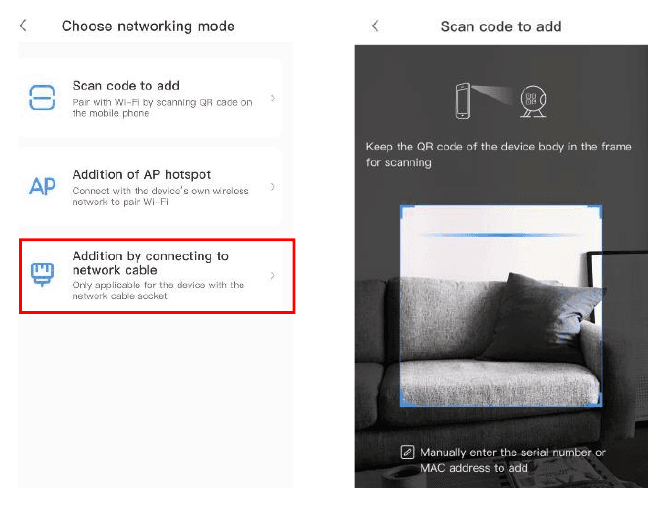
Wählen Sie die Netzwerkkabel-Methode
Wählen Sie den Gerätetyp Intelligente Kamera und anschließend das Hinzufügen über Netzwerkkabelverbindung.
Schließen Sie das Kabel an und scannen Sie den QR-Code des Geräts
Schließen Sie die Kamera an die Stromversorgung an. Der Netzwerkanschluss des Geräts wird mit dem Netzwerkkabel verbunden. Scannen Sie den QR-Code am Gehäuse des Geräts: Platzieren Sie den QR-Code am Gehäuse des Geräts im Rahmen und scannen Sie ihn.
Warten Sie auf die Verbindung
Bitte warten Sie geduldig; der Verbindungsvorgang dauert etwa 1–2 minutes, danach hören Sie „Willkommen bei der Kamera".
AP-Direktmodus (speziell)
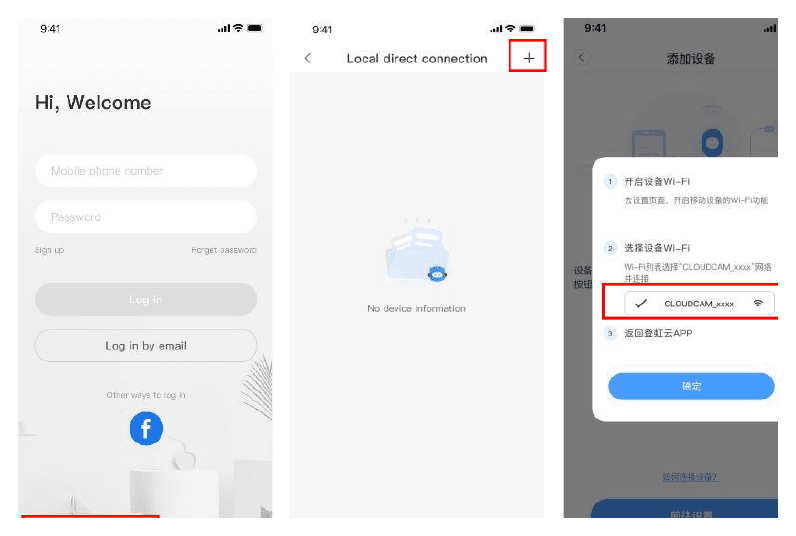
Lokale Anmeldung verwenden
Öffnen Sie die YCC365plus App, um die Anmeldeoberfläche aufzurufen, und tippen Sie dann auf „Lokale Anmeldung".
Öffnen Sie die Seite zum Hinzufügen
Tippen Sie auf der Startseite der App auf die Schaltfläche „+" in der oberen rechten Ecke.
Wählen Sie die Vorschau eines AP-vernetzten Geräts
Tippen Sie auf „Vorschau eines AP-vernetzten Geräts" und tippen Sie auf „Weiter".
Verbinden Sie sich mit dem CLOUDCAM-Netzwerk
Gehen Sie zu den Netzwerkeinstellungen und verbinden Sie Ihr Smartphone mit dem Netzwerk „CLOUDCAM_XXXX".
Bestätigen Sie die Netzwerkeinstellung
Legen Sie in den Netzwerkeinstellungen das WLAN fest, das mit diesem Gerät verbunden wurde, und tippen Sie auf „Weiter".
Geben Sie die Zugangsdaten ein
Geben Sie den Benutzernamen admin und das Passwort 12345 ein. Tippen Sie auf „Weiter", anschließend können Sie das Bild in der Vorschau ansehen.