 وثائق YCC365 Plus
إضافة جهاز
سجّل حسابًا واربط الكاميرا بشبكتك
تسجيل حساب
- عند استخدامك هذا التطبيق لأول مرة، يلزمك تسجيل حساب باستخدام بريدك الإلكتروني. انقر على "التسجيل" وعيّن كلمة مرور.
- إذا نسيت كلمة المرور، يمكنك إعادة تعيينها — ما عليك سوى النقر على "نسيت كلمة المرور" في صفحة تسجيل الدخول.
- يجب ألا تقل كلمة المرور عن 6 أحرف وألا تزيد عن 26 حرفًا، وأن تكون مزيجًا من الأحرف والأرقام.
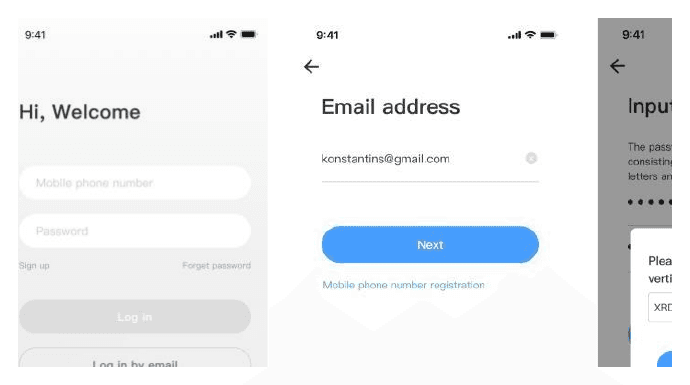
يُدعم التسجيل برقم الهاتف المحمول فقط في بعض المناطق. يُرجى استخدام البريد الإلكتروني للتسجيل في المناطق الأخرى.
توصيل الكاميرا
تدعم بعض كاميرات هذا المنتج تردد Wi-Fi بنطاق 2.4GHz فقط. يُرجى التأكد مما إذا كان جهازك يدعم تردد Wi-Fi بنطاق 5GHz قبل إضافة الكاميرا، واختيار تردد Wi-Fi المناسب.
الإضافة عبر مسح الرمز
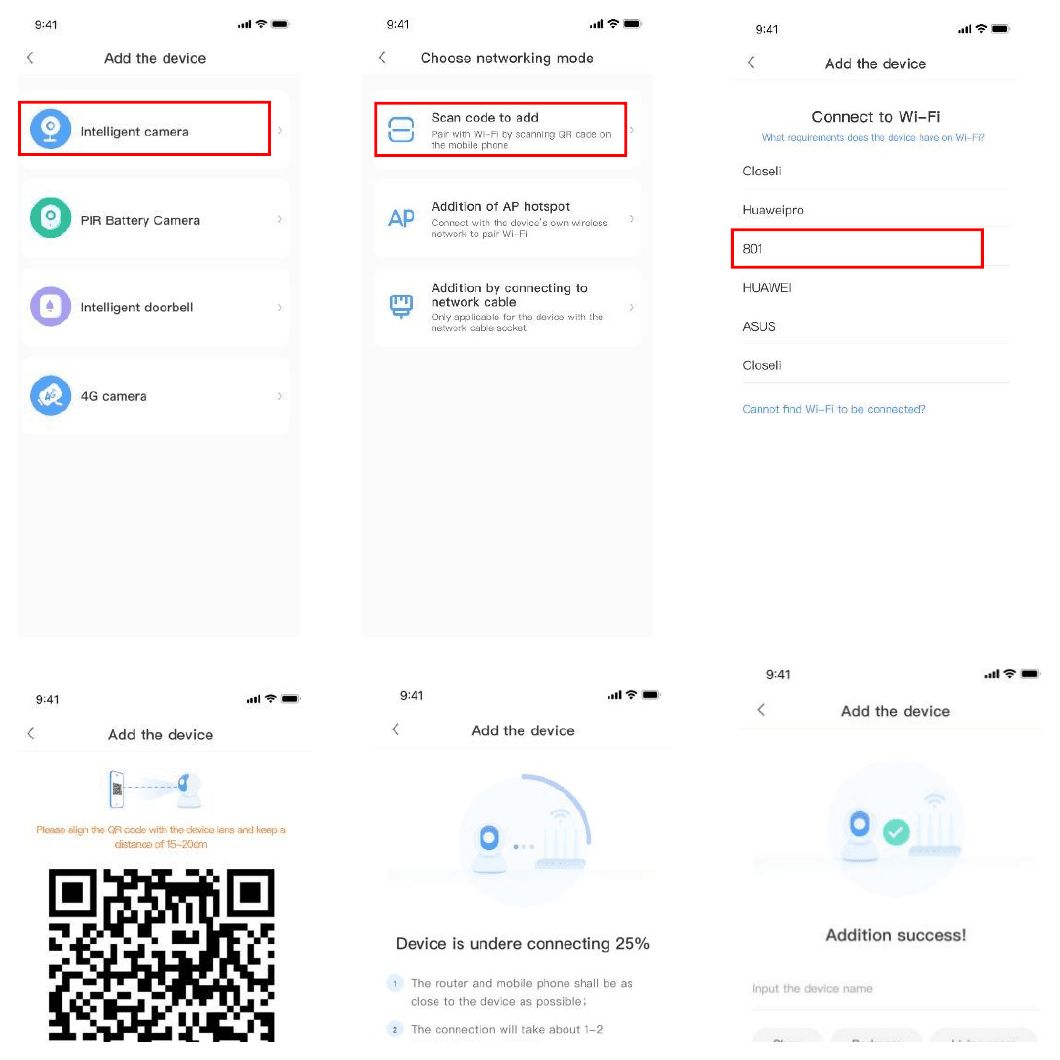
وصّل هاتفك بشبكة Wi-Fi
يُرجى توصيل هاتفك بشبكة Wi-Fi.
أدخل كلمة مرور شبكة Wi-Fi
اختر شبكة Wi-Fi الخاصة بك وأدخل كلمة مرورها.
امسح رمز QR بالكاميرا
احصل على رمز QR، وعندما تصدر الكاميرا الإرشاد الصوتي: "يُرجى تهيئة الكاميرا عبر نقطة اتصال AP أو مسح الرمز"، وجّه عدسة الكاميرا نحو رمز QR على الهاتف (حاذِ رمز QR مع عدسة الكاميرا على مسافة 10–20cm). انقر على "سمعت نغمة أو ظهر مؤشر الضوء" عند سماعك صوت التنبيه بعد نجاح المسح. أبقِ الكاميرا قريبة من جهاز التوجيه؛ تستغرق عملية الاتصال نحو 1–2 minutes، وبعدها ستسمع "مرحبًا بك في استخدام الكاميرا السحابية".
الإضافة عبر نقطة اتصال AP
افتح صفحة الإضافة
انقر على الزر في الزاوية العلوية اليمنى في الصفحة الرئيسية للتطبيق.
اختر نقطة اتصال AP
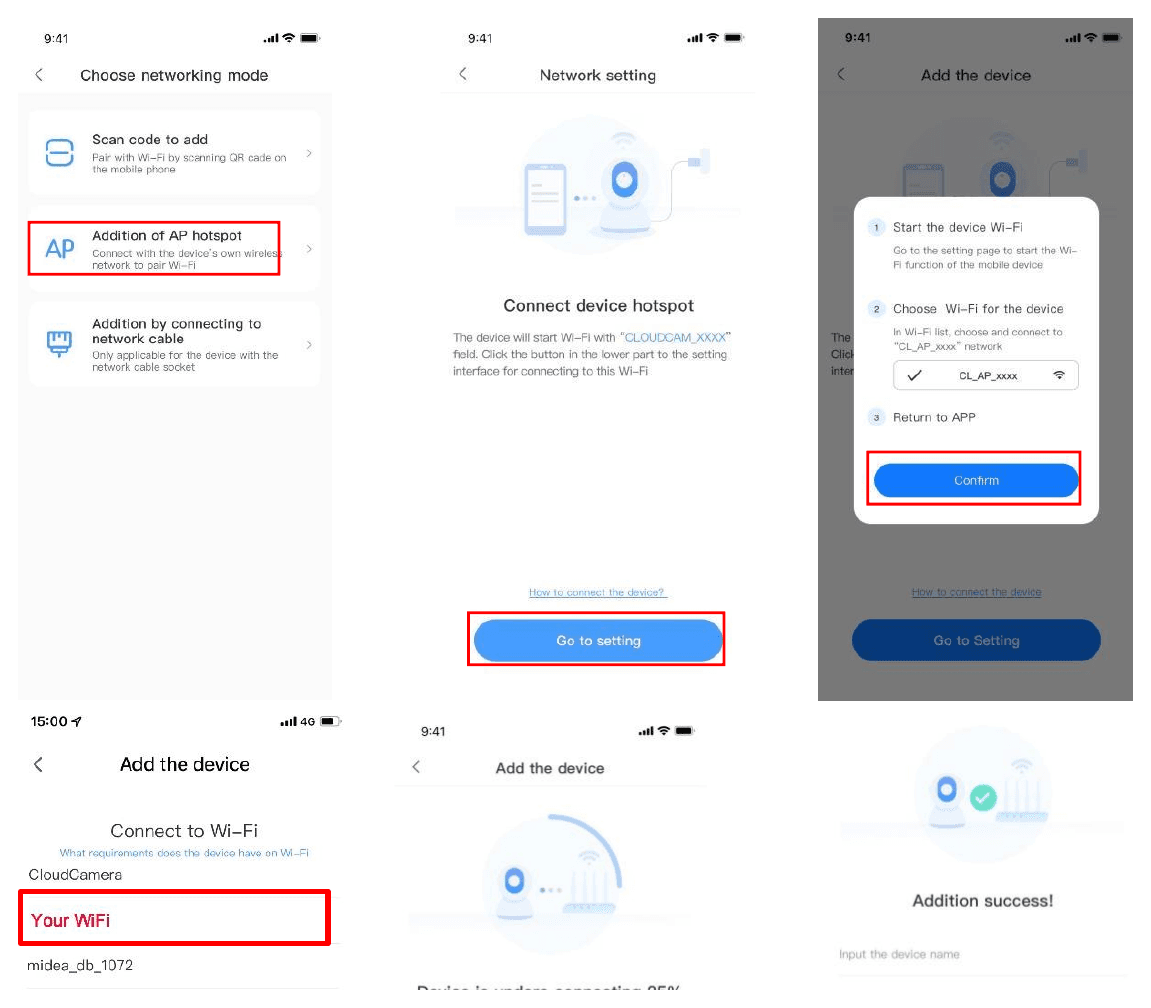
اختر "الإضافة عبر نقطة اتصال AP" في الكاميرا الذكية، ووصّل الطاقة بالكاميرا، وانتظر بصبر حتى يومض ضوء الجهاز أو حتى تسمع النغمة: "يُرجى تهيئة الكاميرا عبر نقطة اتصال AP أو مسح الرمز". انقر على التالي عند الانتهاء.
أعد ضبط الجهاز عند الحاجة
إذا لم تظهر أي إرشادات، فجرّب إعادة ضبط جهازك. ابحث عن زر إعادة الضبط، واضغط عليه مطولًا لمدة 5s على الأقل، ثم انقر على التالي بعد ظهور المطالبة.
اتصل بنقطة اتصال CLOUDCAM
انتقل إلى قائمة شبكات Wi-Fi واختر شبكة Wi-Fi التي تبدأ بـ "CLOUDCAM_XXXX". اتصل بها وعُد إلى التطبيق بعد نجاح الاتصال.
اختر شبكة Wi-Fi الخاصة بك
بعد توصيل الجهاز بنجاح انقر على التالي، واختر شبكة Wi-Fi الخاصة بك، وأدخل كلمة مرورها وانقر على تأكيد. تتم الإضافة بنجاح، وبعدها ستسمع "مرحبًا بك في استخدام الكاميرا السحابية".
الإضافة عبر توصيل كابل الشبكة
مدعومة فقط للأجهزة المزوّدة بمنفذ LAN.
افتح صفحة الإضافة
انقر على الزر في الزاوية العلوية اليمنى في الصفحة الرئيسية للتطبيق.
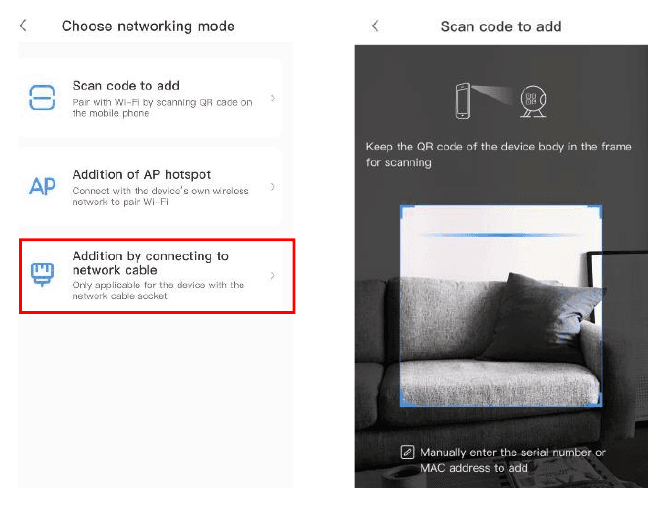
اختر طريقة كابل الشبكة
اختر نوع الجهاز "الكاميرا الذكية"، ثم اختر الإضافة عبر توصيل كابل الشبكة.
وصّل الكابل وامسح رمز QR الخاص بالجهاز
وصّل الطاقة بالكاميرا. يُوصَّل منفذ الشبكة في الجهاز بكابل الشبكة. امسح رمز QR الموجود على جسم الجهاز: ضع رمز QR الموجود على جسم الجهاز داخل المربع وامسحه.
انتظر اكتمال الاتصال
يُرجى الانتظار بصبر؛ تستغرق عملية الاتصال نحو 1–2 minutes، وبعدها ستسمع "مرحبًا بك في استخدام الكاميرا".
وضع AP المباشر (خاص)
استخدم تسجيل الدخول المحلي
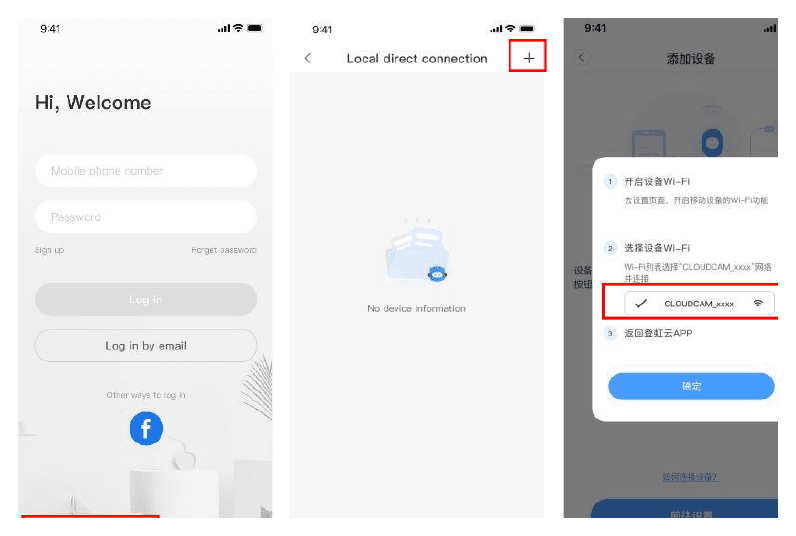
افتح تطبيق YCC365plus للدخول إلى واجهة تسجيل الدخول، ثم انقر على "تسجيل الدخول المحلي".
افتح صفحة الإضافة
انقر على الزر "+" في الزاوية العلوية اليمنى في الصفحة الرئيسية للتطبيق.
اختر معاينة الجهاز المتصل عبر AP
انقر على "معاينة الجهاز المتصل عبر AP" ثم انقر على "التالي".
اتصل بشبكة CLOUDCAM
انتقل إلى إعدادات الشبكة ووصّل هاتفك بشبكة "CLOUDCAM_XXXX".
أكّد إعداد الشبكة
في إعداد الشبكة، عيّن شبكة Wi-Fi التي تم توصيلها بهذا الجهاز وانقر على "التالي".
أدخل بيانات الاعتماد
أدخل اسم المستخدم: admin، وكلمة المرور: 12345. انقر على "التالي"، ثم يمكنك معاينة الشاشة.